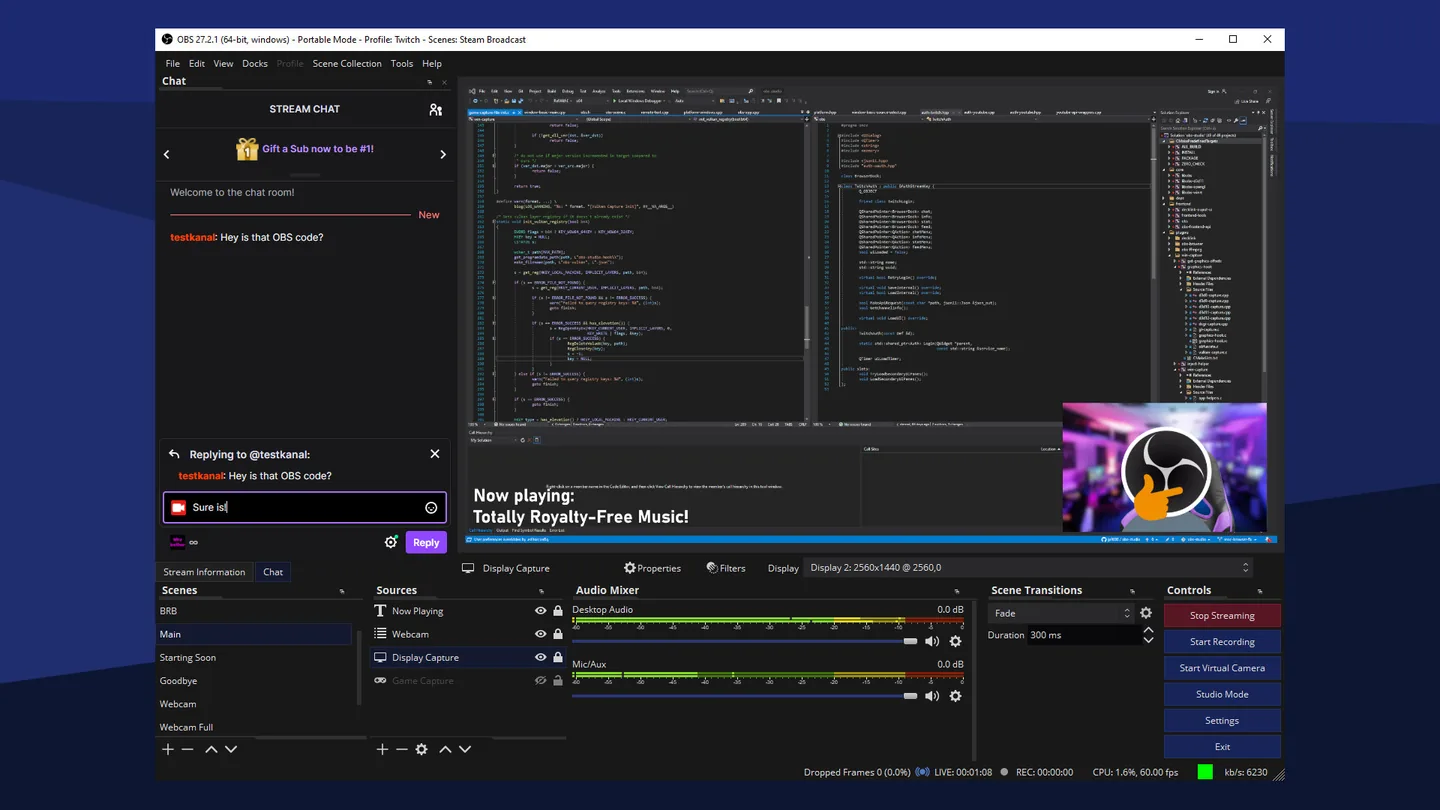
Explication pratique ajoutée le 16 novembre 2026.
Répétez une transition avant que le public ne la voie
Le mode Studio sépare la préparation d’une vue de sa mise en ligne sur la sortie du programme, mais les sources partagées peuvent tout de même influencer ce qui est en direct.
Aperçu et Programme ont des responsabilités différentes
En mode Studio, préparez la scène suivante en Aperçu et inspectez ce qui changera avant de déclencher la transition vers Programme. Vérifiez les titres, le cadrage de la caméra et le contenu de l’écran tout en gardant à l’esprit que le public voit Programme. Une transition confiante nécessite un état final clair : quelle scène doit être visible, quelles sources audio doivent rester audibles et si un graphique temporaire doit disparaître. Répétez cette séquence dans un enregistrement local au lieu de l’apprendre pendant le spectacle réel.
Les sources partagées méritent une vérification à l’antenne
Réutiliser une source dans plusieurs scènes peut être utile, mais le montage de la source sous-jacente peut aussi affecter les scènes qui utilisent la même instance. Ne supposez pas que chaque changement de propriété dans une scène préparée est isolé de la scène en direct. Avant un spectacle, testez l’ajustement exact que vous souhaitez effectuer et inspectez le programme. Pour un transfert à un monteur, enregistrez un court échantillon incluant la transition et son audio, puis vérifiez le fichier plutôt que de vous fier uniquement à l’aperçu en direct.
Essayez le flux de travail
- Nommez la scène suivante et son état audio prévu.
- Inspectez le contenu privé et les graphiques temporaires dans l’aperçu.
- Effectuez la transition en regardant Programme.
- Regardez une répétition enregistrée, y compris la transition de retour.
| Situation | Quoi vérifier | Action suivante |
|---|---|---|
| Mauvaise scène atteint la sortie | La vue préparée et le signal prévu diffèrent. | Nommez les indices et confirmez l’aperçu avant la transition. |
| La source en direct change de manière inattendue | Une source réutilisée peut partager des propriétés sous-jacentes. | Testez exactement le programme de modification et d’inspection. |
| La vidéo change mais l’audio est incorrect | Le routage audio ne faisait pas partie du signal. | Répétez l’état du mixeur prévu en même temps que la scène. |
Questions sur ce flux de travail
Une scène d’aperçu est-elle automatiquement sûre à éditer sous tous les angles ?
Non. Les propriétés sources réutilisées peuvent affecter d’autres scènes. Testez les modifications des sources partagées avant de vous appuyer sur l’isolement lors d’un spectacle en direct.
La répétition devrait-elle inclure le retour à la scène principale ?
Oui. Une transition est incomplète si le retour laisse une caméra cachée, un micro coupé ou un graphique temporaire dans le mauvais état.
Sources pour cette explication pratique
Les supports développeurs liés décrivent les fonctionnalités sous-jacentes ; les références communautaires sont indiquées. Les flux de travail et exemples hypothétiques sont des directives éditoriales, et non des affirmations de performance mesurée. Vérifiez la version installée pour voir s’il y a des exigences changeantes.
Une situation à surmonter
Commencez ici
Préparez le prochain plan dans l’aperçu et vérifiez ce qui reste actif avant de déclencher la transition.
Prends la décision
Répétez la transition choisie avec du contenu et de l’audio émouvants, pas seulement deux compositions fixes.
Vérifiez le résultat
Après la transition, inspectez la sortie réelle du programme et réinitialisez la préparation pour le changement suivant.
Distinguez la composition en prévisualisation de celle du programme actuellement envoyé au public. Répétez la sélection de la scène suivante et effectuez la transition tout en observant le résultat du programme. Vérifiez le comportement des sources partagées lors du montage, car la préparation n’isole pas automatiquement chaque propriété source. Le mode studio est utile lorsque l’opérateur comprend quels changements restent préparatoires et lesquels peuvent affecter le spectacle en direct.
Aperçu, programme, transitions et un spectacle cohérent
Le mode Studio sépare l’aperçu du programme. Vous pouvez préparer une scène côté aperçu pendant que le public continue de voir le résultat du programme, puis appliquer une transition. Une scène sélectionnée pour la préparation n’est pas nécessairement la scène actuellement diffusée.
Concevez un début, un contenu principal, une séquence de pause et de fin, et vérifiez ce que chaque scène fait à l’audio. Une caméra cachée visuellement peut toujours avoir un micro actif si le routage reste activé. Utilisez des noms clairs et des raccourcis clavier que vous pouvez utiliser sans arrêter accidentellement l’enregistrement. Regardez un fichier de répétition complet pour vérifier que le spectateur reçoit l’ordre prévu, y compris la transition finale et le son.
Images et contexte source