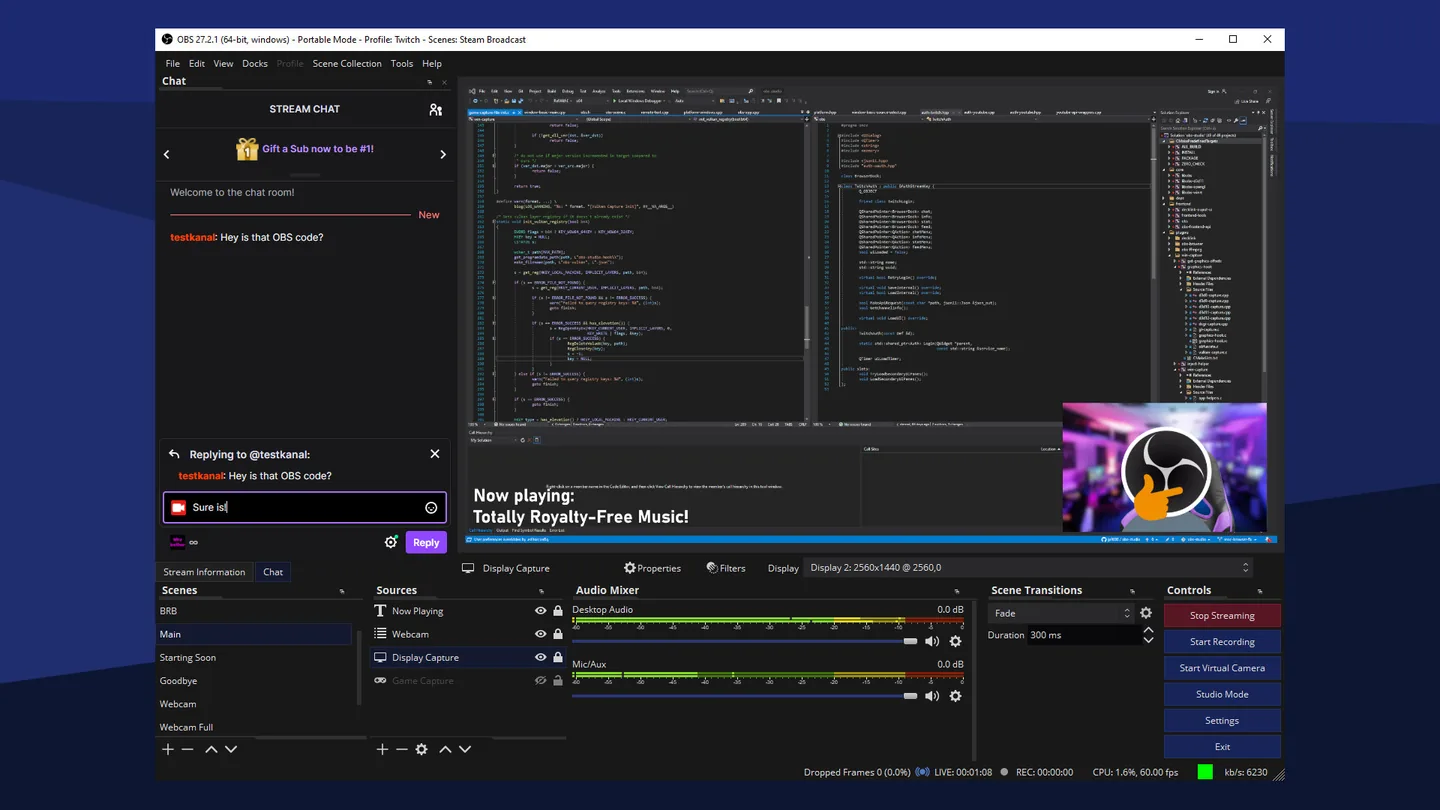
실용적인 설명은 2026년 11월 16일에 추가되었습니다.
관객이 보기 전에 전환 장면을 리허설하세요
스튜디오 모드는 뷰 준비와 프로그램 출력을 분리하지만, 공유 소스는 여전히 라이브 상태에 영향을 줄 수 있습니다.
프리뷰와 프로그램은 서로 다른 책임을 가집니다
스튜디오 모드에서는 미리보기에서 다음 장면을 준비하고, 프로그램으로 전환하기 전에 어떤 변화가 있을지 확인하세요. 타이틀, 카메라 프레이밍, 화면 내용을 확인하면서 관객이 프로그램을 보고 있다는 점을 기억하세요. 확신 있는 전환은 명확한 종료 상태가 필요합니다: 어떤 장면이 보이는지, 어떤 오디오 소스가 계속 들리는지, 임시 그래픽이 사라지는지 여부. 실제 공연 중에 배우기보다는 로컬 녹화에서 그 시퀀스를 연습하세요.
공유 소스는 방송 중 점검을 받을 자격이 있습니다
여러 장면에서 소스를 재사용하는 것도 유용할 수 있지만, 기본 소스를 편집하면 같은 인스턴스를 사용하는 장면에도 영향을 줄 수 있습니다. 준비된 장면의 모든 속성 변경이 라이브 장면과 분리되어 있다고 가정하지 마세요. 공연 전에 정확히 어떤 조정을 해야 하는지 테스트하고 프로그램을 점검하세요. 편집자에게 넘길 때는 전환과 오디오가 포함된 짧은 샘플을 녹음한 뒤, 라이브 미리보기에만 의존하지 않고 파일을 검증하세요.
워크플로우를 시도해 보세요
- 다음 장면과 그 의도된 오디오 상태를 말하세요.
- 프라이버시 콘텐츠와 임시 그래픽을 미리보기에서 점검하세요.
- 프로그램을 보면서 전환을 수행하세요.
- 복귀 전환을 포함한 녹화된 리허설을 검토하세요.
| 상황 | 확인해야 할 사항 | 다음 행동 |
|---|---|---|
| 잘못된 장면이 출력에 도달하다 | 준비된 시각과 의도된 신호는 다릅니다. | 전환 전에 미리 큐를 명명하고 미리보기를 확인하세요. |
| 라이브 소스 변경이 예상치 못하다 | 재사용된 소스는 기본 속성을 공유할 수 있습니다. | 정확한 편집 및 검사 프로그램을 테스트하세요. |
| 영상은 바뀌지만 오디오는 잘못됐어요 | 오디오 라우팅은 큐에 포함되지 않았습니다. | 장면과 함께 믹서 상태를 리허설하세요. |
이 워크플로우에 관한 질문들
미리보기 장면은 모든 면에서 자동으로 편집해도 안전한가요?
아니요. 재사용 소스 속성이 다른 장면에도 영향을 줄 수 있습니다. 라이브 쇼 중 격리에 의존하기 전에 공유 소스 변경 테스트를 하세요.
리허설에 메인 무대로 돌아가는 것도 포함해야 할까요?
네. 전환은 반환 과정에서 숨겨진 카메라, 음소거 마이크, 임시 그래픽 등이 잘못된 상태로 남으면 불완전하다고 간주됩니다.
이 실용적인 설명에 대한 출처
연결된 개발자 자료는 기본 기능을 설명하며; 커뮤니티 참고문헌은 라벨이 붙어 있습니다. 워크플로우와 가상의 예시는 편집 지침일 뿐, 측정된 성능 주장이 아닙니다. 변경 사항이 있는지 설치된 버전을 확인하세요.
극복해야 할 상황
여기서 시작해
미리보기에서 다음 장면을 준비하고, 전환을 트리거하기 전에 아직 라이브 상태가 무엇인지 확인하세요.
결정을 내리세요
선택한 전환 장면을 두 개의 정지 곡뿐 아니라 움직이는 콘텐츠와 오디오로 연습하세요.
결과를 확인하세요
전환 후에는 실제 프로그램 출력을 점검하고 다음 변경을 위한 초기화 준비를 하세요.
준비 중인 미리보기 구성과 현재 관객에게 전송된 프로그램을 구분하세요. 리허설을 하면서 다음 장면을 선택하고 전환을 하면서 프로그램 출력을 관찰하세요. 편집 시 공유 소스가 어떻게 동작하는지 확인하세요. 준비 과정에서 모든 소스 속성이 자동으로 분리되지 않습니다. 스튜디오 모드는 운영자가 어떤 변경 사항이 준비 단계로 남아 있고 어떤 것이 라이브 쇼에 영향을 줄 수 있는지 이해할 때 유용합니다.
예고편, 프로그램, 전환 및 일관된 쇼
스튜디오 모드는 미리보기와 프로그램을 분리합니다. 시청자가 프로그램 출력물을 계속 보는 동안 미리보기 쪽에서 장면을 준비한 후 전환을 적용할 수 있습니다. 준비를 위해 선택하는 장면이 반드시 현재 방송 중인 장면은 아닙니다.
시작, 주요 콘텐츠, 휴식 및 종료 시퀀스를 설계하고, 각 장면이 오디오에 어떤 영향을 미치는지 확인하세요. 시각적으로 숨겨진 카메라라도 라우팅이 활성화된 상태라면 마이크가 활성화되어 있을 수 있습니다. 녹화를 실수로 중단하지 않고 조작할 수 있는 명확한 이름과 단축키를 사용하세요. 시청자가 의도한 순서, 최종 전환과 사운드를 받았는지 확인하기 위해 완전한 리허설 파일을 한 장 시청하세요.