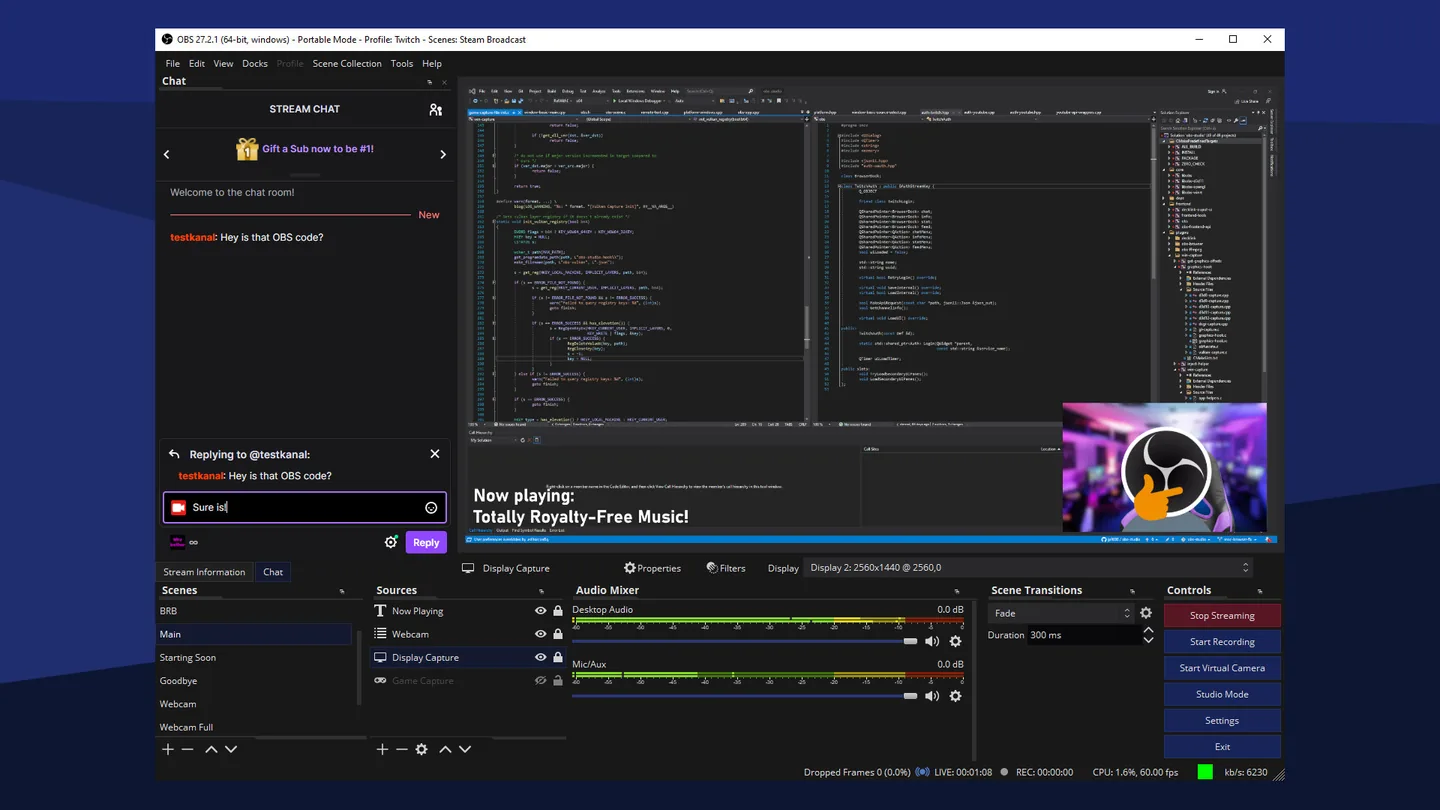
Практическое объяснение добавлено 16 ноября 2026 года.
Отрепетируйте переход до того, как зрители его увидят
Режим Studio отделяет подготовку просмотра от его размещения на выходе программы, но общие источники всё равно могут влиять на реальное представление.
Превью и программа имеют разные обязанности
В Studio Mode подготовьте следующую сцену в предварительном просмотре и осмотрите, что изменится, прежде чем запустить переход в Program. Проверьте титры, кадрирование камеры и контент экрана, помнив, что зритель видит Program. Уверенный переход требует чёткого конечного состояния: какая сцена должна быть видна, какие аудиоисточники должны оставаться слышимыми и не должна ли временная графика исчезнуть. Репетируйте эту последовательность в локальной записи вместо того, чтобы учить её во время реального шоу.
Общие источники заслуживают проверки в эфире
Повторное использование исходника в нескольких сценах может быть полезным, но редактирование исходного файла также может повлиять на сцены, использующие тот же экземпляр. Не считайте, что каждое изменение свойства в подготовленной сцене изолировано от живой. Перед шоу проверьте точную корректировку, которую собираетесь внести, и проверьте Program. Для передачи в редактор запишите короткий сэмпл с переходом и аудио, затем проверьте файл, а не полагайтесь только на живой просмотр.
Попробуйте рабочий процесс
- Назовите следующую сцену и её предполагаемое аудиосостояние.
- Проверьте приватный контент и временную графику в предварительном просмотре.
- Выполняйте переход во время просмотра Программы.
- Прочитайте записанную репетицию, включая переход к возвращению.
| Положение | Что проверить | Следующее действие |
|---|---|---|
| Неправильная сцена выходит на выход | Подготовленный вид и предполагаемый сигнал различаются. | Назовите подсказки и подтвердите предварительный просмотр перед переходом. |
| Живой исходный код меняется неожиданно | Повторно используемый источник может иметь общие свойства. | Проверьте точное редактирование и проверьте программу. |
| Видео меняется, но звук неправильный | Маршрутизация звука не входила в команду. | Репетируйте задуманное состояние микшера вместе со сценой. |
Вопросы по этому рабочему процессу
Безопасно ли автоматически редактировать сцену в предварительном просмотре во всех аспектах?
Нет. Повторно использованные свойства источника могут влиять на другие сцены. Тестируйте изменения в общих источниках перед тем, как использовать изоляцию во время живого выступления.
Должна ли репетиция включать возвращение к основной сцене?
Да. Переход считается неполным, если возврат оставляет скрытую камеру, отключённый микрофон или временную графику в неправильном состоянии.
Источники для этого практического объяснения
Связанные материалы разработчиков описывают основные функции; ссылки на сообщество помечаются. Рабочие процессы и гипотетические примеры — это редакционные рекомендации, а не заявления о измеренной производительности. Проверьте установленную версию на предмет изменения требований.
Ситуация, которую нужно преодолеть
Начните здесь
Подготовьте следующий кадр в превью и проверьте, что осталось в эфире, прежде чем запускать переход.
Прими решение
Репетируйте выбранный переход с трогательным содержанием и звуком, а не только двумя статичными композициями.
Проверьте результат
После перехода проверьте фактический выход программы и сбросьте подготовку к следующему изменению.
Отличите подготовленную композицию превью от программы, которая сейчас отправляется аудитории. Репетируйте выбор следующей сцены и выполнение перехода, наблюдая за выходом программы. Проверяйте, как ведут себя общие источники при редактировании, так как подготовка не изолирует каждое свойство источника автоматически. Режим студии полезен, когда оператор понимает, какие изменения остаются подготовительными, а какие могут повлиять на живое шоу.
Превью, программа, переходы и связная программа
Режим студии отделяет предпросмотр и программу. Вы можете подготовить сцену на стороне предварительного просмотра, пока зрители продолжают смотреть результат программы, а затем применить переход. Выбранная сцена для подготовки не обязательно соответствует той сцене, которая сейчас идёт в эфире.
Спроектируйте начало, основной контент, последовательность разрыва и завершения, а также проверьте, как каждая сцена влияет на звук. Камера, скрытая визуально, всё равно может иметь активный микрофон, если маршрутизация остаётся включенной. Используйте чёткие имена и горячие клавиши, которые можно использовать, не останавливая запись. Посмотрите один полный репетиционный файл, чтобы убедиться, что зритель получил заданный порядок, включая финальный переход и звук.
Изображения и контекст источников