Ситуация, которую нужно преодолеть
Начните здесь
Составьте короткий порядок, перечисляя вступление, основной сегмент, переходы и концовку, которые вы будете выполнять.
Прими решение
Репетируйте доступность источника и поведение звука при каждом переходе, а не проверяйте статические сцены в одиночку.
Проверьте результат
Держите простую резервную сцену и знайте, как до неё добраться, не раскрывая приватный контент на рабочем столе.
Подготовьте порядок проведения с необходимыми сценами, медиа и аудио на каждой перестановке. Проверьте открытие и закрытие, а также основной сегмент, включая то, что видит аудитория, если источник недоступен. Держите простой резервный вариант сцены под рукой. Технически успешная трансляция может оставаться плохим шоу, если оператору приходится искать названия источников или отключать звук во время живой трансляции.
Как использовать OBS Studio режим перед запуском?
Подготовьте следующую сцену в предварительном просмотре и проверьте её источники перед переходом в программу. Отрепетируйте фактический переход и аудиопуть с помощью короткой локальной записи. Предпросмотр сцены сам по себе не гарантирует, что весь звук изолирован от живого выхода.
Постройте сцены вокруг состояний программ
Подготовьте отдельные состояния открытия, основного контента, разрыва и закрытия по мере необходимости. Чётко называйте их источники и повторно используйте существующий исходный код, когда общие настройки намеренны. Проверьте, какие настройки используются перед редактированием исходника, используемого в нескольких сценах.
Репетиция в студийном режиме
Используйте Preview для подготовки следующего сочинения, а затем сознательно переведите его в Программу. Проверяйте исходящую программу, а не думайте, что все изменения в предварительном просмотре уже активны. Проверьте горячие клавиши на случайные конфликты с игрой или презентацией, с которой будете работать.
Сохраняйте непрерывность голоса при смене сцен
Говорите, продвигаясь по фактическому порядку бега, и следите за соответствующими индикаторами. Медиаисточники и аудио, специфичные для сцены, могут запускаться, останавливаться или перекрываться во время переходов. Убедитесь, что брейк-сцена не неожиданно удаляет микрофон и не дублирует источник музыки.
Практикуйте ошибку источника
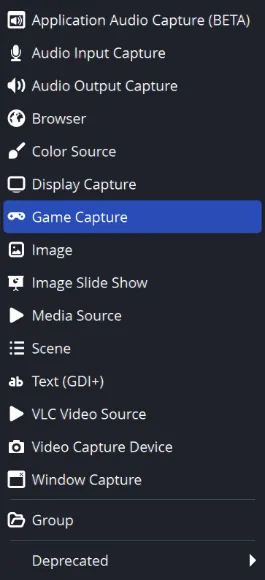
Остановите или спрячьте основной захват во время локальной репетиции и переключитесь на подготовленную сцену удержания. Проверьте, что остаётся слышимым, как восстанавливать исходный код и какая горячая клавиша возвращается в программу. Запишите репетицию и воспроизведите её, чтобы проверить переходы с точки зрения зрителя.
Превью, программа, переходы и связная программа
Режим студии отделяет предпросмотр и программу. Вы можете подготовить сцену на стороне предварительного просмотра, пока зрители продолжают смотреть результат программы, а затем применить переход. Выбранная сцена для подготовки не обязательно соответствует той сцене, которая сейчас идёт в эфире.
Спроектируйте начало, основной контент, последовательность разрыва и завершения, а также проверьте, как каждая сцена влияет на звук. Камера, скрытая визуально, всё равно может иметь активный микрофон, если маршрутизация остаётся включенной. Используйте чёткие имена и горячие клавиши, которые можно использовать, не останавливая запись. Посмотрите один полный репетиционный файл, чтобы убедиться, что зритель получил заданный порядок, включая финальный переход и звук.
Когда результат отличается
| То, что ты видишь | Что проверить | Что попробовать дальше |
|---|---|---|
| Исправленный превью никогда не доходит до зрителей | Превью не был переведён в программу. | Проверьте исходящее состояние программы Studio Mode. |
| Музыка удваивается после перехода | Два активных источника могут выдавать одинаковый контент. | Проверьте повторное использование источника и воспроизведение в зависимости от сцены. |
| Неудача захвата обнажает пустую раскладку | Ни одно состояние удержания не было отрепетировано. | Подготовьте и протестируйте простую запасную сцену и путь обратно. |
Изображения и контекст источников