把判断用到具体情境
先看眼前处境
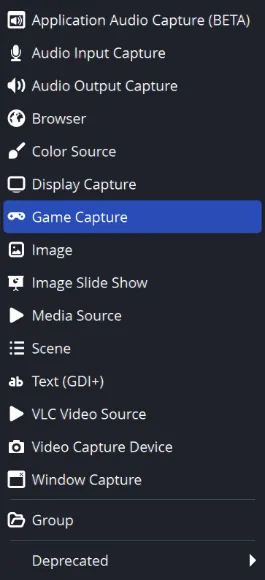
写短流程单,列真实要演出的开场、主体、转场与结尾。
再做关键判断
逐次转场排练来源可用性与声音,不只检查静态场景。
最后核对结果
准备简单应急场景,确认切入时不会露出私人桌面。
列流程单,写每次切换所需场景、媒体和声音。测试开结场及来源失效时观众看到什么,准备易切的备用场景。技术上推流成功不等于节目顺畅,直播时才找来源名和静音键会破坏转换。
OBS Studio 工作室模式怎样预览和转场?
先在预览侧准备下一场景并核对来源,再转场到节目输出。用一段本地录制彩排真实转场和声音路径;不能因为画面仍在预览,就默认其中所有音频也与直播输出隔离。
按节目状态组织场景
按需要准备开场、主体、休息与结束状态,清楚命名来源。有意共享设置时可以复用现有来源,但修改前先确认它是否被多个场景共同使用,避免改一处影响整段节目。
在工作室模式里排练
在预览侧准备下一画面,再主动转到节目侧。应核对实际节目输出,不能默认预览中的每次修改都已经播出。也要检查快捷键是否与正在操作的游戏或演示冲突。
检查切换中的人声连续性
按真实节目顺序切换时持续讲话,观察相关电平。媒体来源与场景专属声音可能在转场中启动、停止或重叠。重点确认休息场景不会意外切掉麦克风,也不会重复播放同一段音乐。
排练来源故障后的处理
在本地排练中主动停止或隐藏主捕获,切到预备等待场景。确认还会播出什么声音、如何恢复来源、用哪个快捷键回到节目。录下排练并回看,从观众视角检查转场。
预览、节目、转场与连贯制作
工作室模式将预览与节目分开,可在观众仍观看当前输出时准备下一场景,再转场。被选中用于准备的场景,不一定就是正在播出的场景。
规划开场、主体、休息与结束,并核对每个场景的声音。摄像头画面隐藏后,其音频仍可能继续输出。命名与热键应避免误停录制,最后完整播放一次排练文件,连同结束转场一起检查。
遇到问题时,按现象检查
| 遇到的现象 | 需要检查的条件 | 建议的下一步 |
|---|---|---|
| 预览改好了,观众画面没变 | 预览尚未转到节目输出。 | 查看工作室模式的节目输出状态。 |
| 转场后音乐叠加 | 两个活动来源可能播放同一内容。 | 核对来源复用与场景独立播放。 |
| 捕获失败后露出空白版面 | 未排练等待场景。 | 准备并测试简洁等待场景及返回流程。 |