把判断用到具体情境
先看眼前处境
先排练正常讲话、大声段和节目声音,再选处理方式。
再做关键判断
分别听清晰度、削波、环境杂声,不靠叠滤镜让电平好看。
最后核对结果
用相近回放音量比较,避免更响就被误认为更好。
排练预计最响讲话和最轻必要声音,用耳机回听。先查失真与来源响度差,再决定滤镜,保留未处理对照。电平活跃看不出配乐是否盖人声、监听是否有干扰回声,制作目标应是内容清楚。
预览、节目、转场与连贯制作
工作室模式将预览与节目分开,可在观众仍观看当前输出时准备下一场景,再转场。被选中用于准备的场景,不一定就是正在播出的场景。

规划开场、主体、休息与结束,并核对每个场景的声音。摄像头画面隐藏后,其音频仍可能继续输出。命名与热键应避免误停录制,最后完整播放一次排练文件,连同结束转场一起检查。
输入、监听与录制轨道是三条路径
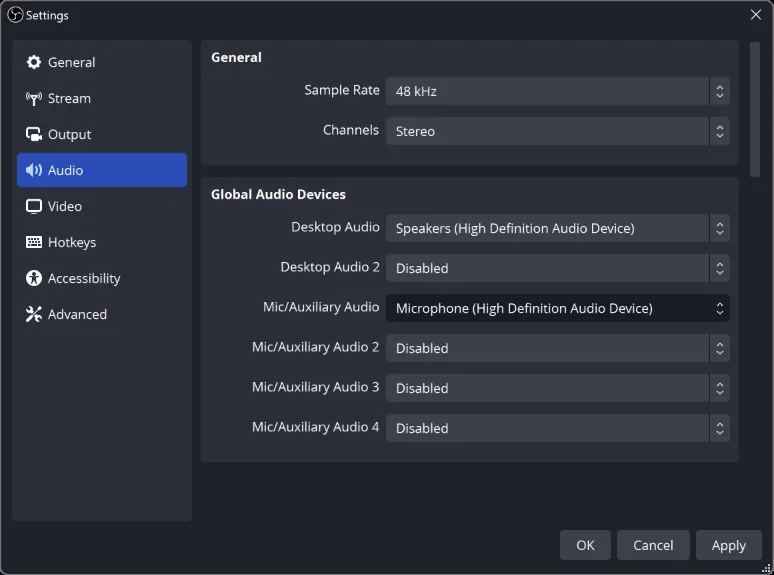
重复采集会产生回声或异常响度。全局桌面设备与额外来源可能包含同一声音,监听回到被采集设备也会形成循环。先找重复路径,滤镜不能消除路由原因。
节目中的准备、切换与恢复
建立开场、游戏、休息与结束等明确状态。需要共享设备与设置时复用来源,需要独立行为时才另建;顺序、变换和锁定帮助保持切换稳定。
查看配图与来源背景