Üstesinden gelinmesi gereken bir durum
Buradan başlayın
Normal bir konuşma bölümü, daha yüksek bir an ve amaçlanan program sesi prova yapın, sonra işlemeyi seçin.
Karar ver
Anlaşılabilirlik, kırpma ve istenmeyen oda sesini ayrı ayrı dinleyin, filtreleri üst üste yığmayın, gösterge sakin görünene kadar.
Sonucu kontrol edin
Dinleme karşılaştırmasını benzer oynatma seviyesinde tutun ki yüksek sesli işlem otomatik olarak tercih edilmez.
En yüksek sesle beklenen konuşmayı ve en sessiz faydalı içeriği prova edin, ortaya çıkan dosyayı kulaklıkla dinleyin. Hangi filtrelerin gerekli olduğuna karar vermeden önce kaynaklar arasında bozulma ve ani farklılıklara dikkat edin. İşlenmemiş karşılaştırmayı erişilebilir tutun. Bir prodüksiyon miksası, amaçlanan içeriği anlaşılır kılmalıdır; sadece aktif görünen sayaçlar, müziğin hoparlörü maske mi yoksa izlemenin dikkat dağıtıcı bir geri dönüş sağlayıp yaratmadığını gösteremez.
Duyulması gerekenleri listeleyin
Filtre eklemeden önce sesi, uygulama sesini ve kasıtlı arka plan sesini adlandırın. Her kaynağı kasıtlı olarak yakalayın ve aynı sinyalin iki yoldan gelmesini izleyin. Bir yankı, mikrofonun kendisinden ziyade tekrarlanmış yakalama veya izlemeden gelebilir. İlgisiz oynatmayı kapatın ve gerçekten kullanacağınız ortamda kısa bir örnek alın.
Cihazlar, kazanç, izleme ve ayrı izler
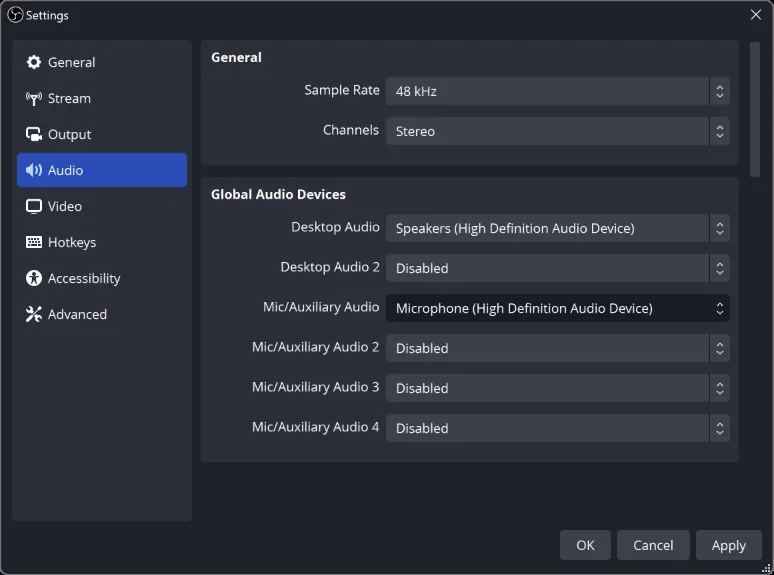
Amaçlanan mikrofonu ve masaüstü ya da uygulama ses girişini seçin, ardından doğru sayacı izleyin. Kırpma kazanç sorunudur, sessizlik ise yanlış cihaz, sessizleştirme, takip veya yakalama sorunu olabilir. Gürültü bastırma, kompresör veya limitör gibi filtreler farklı sorunları çözer ve birlikte etkinleştirildiğinde her sinyali onaramaz.
İzleme, sesi dinleme cihazına gönderir ve çıkış yönlendirmesinden ayrıdır. İzlenen bir sinyali ele geçirilen bir cihaza geri beslemek bir yankı döngüsü oluşturabilir. Kayıt için, kaynakları Output ayarlarında etkinleştirdiğiniz parçalara yönlendirin ve bu parçaları düzenleme yazılımında kontrol edin. Bir akış, mikrofon ve oyunu ayrı parçalarda tutarken tek bir mikslenmiş parça kullanabilir.
Giriş, izleme ve kaydedilen izler ayrı yollardır
Tekrarlanan yakalama, yankı veya beklenmedik yüksek bir miks oluşturabilir. Küresel bir masaüstü cihazı ve ek bir kaynak aynı sesi içerebilir ve ele geçirilen cihaza tekrar izleme bir döngü oluşturabilir. Nedeni ortadan kaldıramayan filtreler eklemeden önce tekrarlanan yolu bulun.
Bir program sırasında hazırlanın, geçiş yapın ve toparlanın
Başlangıç, Oynanış, Ara ve Bitirme gibi tanınabilir program durumları oluşturun. Sahneler bir cihazı ve ayarlarını paylaşması gerektiğinde kaynağı yeniden kullanın; davranış farklı olması gerektiğinde bağımsız kaynaklar oluşturun. Kaynak sırası, dönüşümler ve kilitler, canlı değişim sırasında resmin kasıtlı kalmasına yardımcı olur.
Görseller ve kaynak bağlamı