Situasi untuk diselesaikan
Mulailah dari sini
Latihan bagian berbicara biasa, momen yang lebih keras, dan suara program yang dimaksud sebelum memilih pemrosesan.
Buat keputusan
Dengarkan suara ruangan yang mudah dipahami, clipping, dan suara ruangan yang tidak diinginkan secara terpisah, bukan menumpuk filter sampai meteran tampak tenang.
Periksa hasilnya
Pertahankan perbandingan mendengarkan pada tingkat pemutaran yang serupa sehingga pemrosesan yang lebih keras tidak otomatis terdengar lebih baik.
Latih pidato yang paling keras yang diharapkan dan konten paling lembut yang berguna, dengarkan file yang dihasilkan melalui headphone. Perhatikan distorsi dan perbedaan mendadak antara sumber sebelum memutuskan filter yang diperlukan. Simpan perbandingan yang belum diproses. Mix produksi harus membuat konten yang dimaksud dapat dipahami; meter yang hanya tampak aktif tidak bisa menunjukkan apakah musik menutupi pembicara atau monitoring memperkenalkan gangguan balik yang mengganggu.
Daftarkan apa yang harus didengar
Beri nama suara, suara aplikasi, dan audio latar belakang yang disengaja sebelum menambahkan filter. Tangkap setiap sumber dengan sengaja dan perhatikan sinyal yang sama yang datang melalui dua jalur. Echo dapat berasal dari penangkapan atau pemantauan duplikat, bukan dari mikrofon itu sendiri. Tutup pemutaran yang tidak terkait dan buat sampel singkat di lingkungan yang benar-benar akan Anda gunakan.
Perangkat, gain, pemantauan, dan trek terpisah
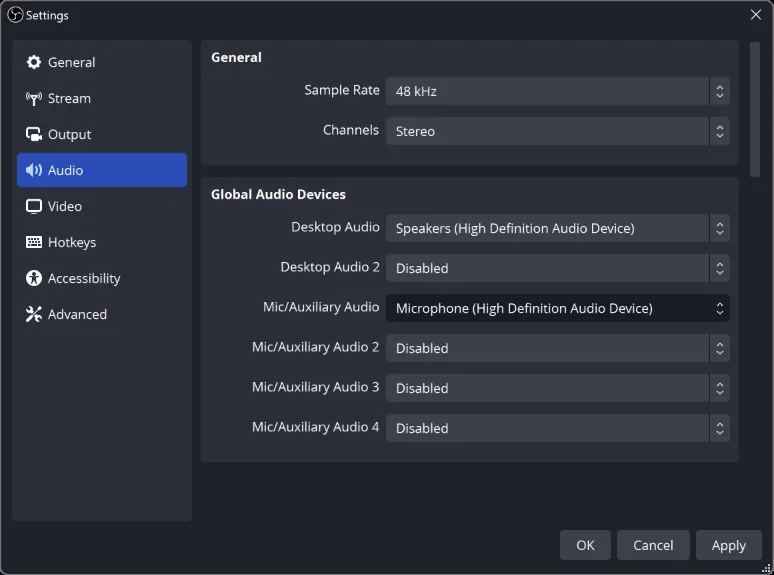
Pilih mikrofon yang dituju serta input audio desktop atau aplikasi, lalu perhatikan meteran yang tepat. Clipping adalah masalah gain, sementara keheningan bisa menjadi masalah perangkat, bisu, track, atau capture. Filter seperti peredam noise, kompresor, atau limiter menyelesaikan masalah berbeda dan tidak dapat memperbaiki semua sinyal dengan diaktifkan bersamaan.
Pemantauan mengirim audio ke perangkat pendengar dan terpisah dari routing output. Memasukkan sinyal yang dipantau kembali ke perangkat yang ditangkap dapat menciptakan loop echo. Untuk perekaman, arahkan sumber ke track yang benar-benar Anda aktifkan di pengaturan Output, dan periksa track tersebut di perangkat lunak editing. Sebuah stream dapat menggunakan satu track campuran sementara rekaman menjaga mikrofon dan game tetap di track terpisah.
Input, pemantauan, dan rekaman track adalah jalur terpisah
Duplicate capture dapat menciptakan echo atau campuran yang tak terduga keras. Perangkat desktop global dan sumber tambahan dapat menyertakan suara yang sama, dan pemantauan kembali ke perangkat yang ditangkap dapat membentuk loop. Temukan jalur berulang sebelum menambahkan filter yang tidak dapat menghilangkan penyebabnya.
Persiapkan, transisi, dan pemulihan selama program
Buat status program yang mudah dikenali seperti Starting, Gameplay, Break, dan Ending. Gunakan kembali sumber ketika adegan seharusnya berbagi satu perangkat dan pengaturannya; buat sumber independen ketika perilaku harus berbeda. Urutan sumber, transformasi, dan kunci membantu menjaga gambar tetap terarah selama perubahan langsung.
Gambar dan konteks sumber