把判斷用到具體情境
先看眼前處境
先排練正常講話、大聲段和節目聲音,再選處理方式。
再做關鍵判斷
分別聽清晰度、削波、環境雜聲,不靠疊濾鏡讓電平好看。
最後核對結果
用相近回放音量比較,避免更響就被誤認為更好。
排練預計最響講話和最輕必要聲音,用耳機回聽。先查失真與來源響度差,再決定濾鏡,保留未處理對照。電平活躍看不出配樂是否蓋人聲、監聽是否有干擾回聲,製作目標應是內容清楚。
預覽、節目、轉場與連貫製作
工作室模式將預覽與節目分開,可在觀眾仍觀看當前輸出時準備下一場景,再轉場。被選中用於準備的場景,不一定就是正在播出的場景。

規劃開場、主體、休息與結束,並核對每個場景的聲音。攝像頭畫面隱藏後,其音訊仍可能繼續輸出。命名與熱鍵應避免誤停錄製,最後完整播放一次排練檔案,連同結束轉場一起檢查。
輸入、監聽與錄製軌道是三條路徑
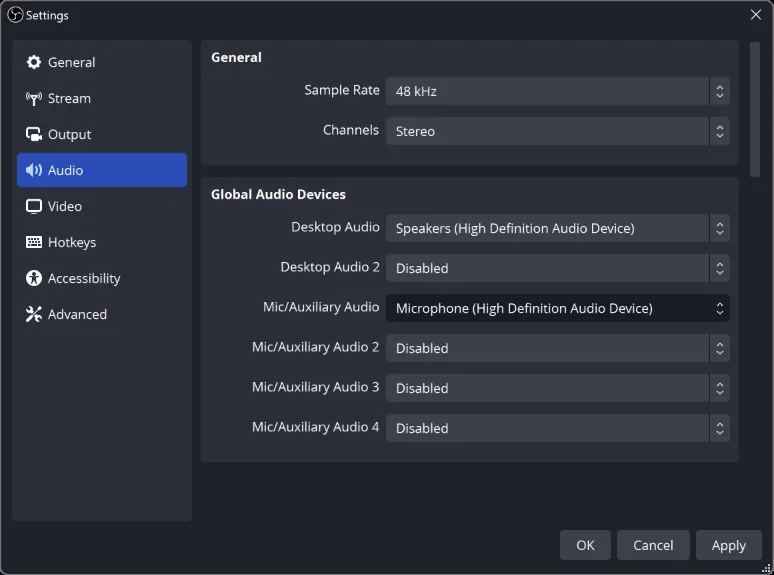
重複採集會產生回聲或異常響度。全域性桌面裝置與額外來源可能包含同一聲音,監聽回到被採集裝置也會形成迴圈。先找重複路徑,濾鏡不能消除路由原因。
節目中的準備、切換與恢復
建立開場、遊戲、休息與結束等明確狀態。需要共享裝置與設定時複用來源,需要獨立行為時才另建;順序、變換和鎖定幫助保持切換穩定。
檢視配圖與來源背景