乗り越えるべき状況
ここから始めましょう
通常のスピーキングパート、大きな声の瞬間、そして意図したプログラムの音をリハーサルしてから処理を選択してください。
決断を下してください
フィルターを重ねてメーターが落ち着くまで使うのではなく、明瞭さ、クリッピング、不要な部屋音を別々に聴きましょう。
結果を確認してください
再生音量を同じくらいにして、音量が大きい処理が自動的に好ましく聞こえないようにしてください。
最も大きな期待される音声と最も静かな有用な内容をリハーサルし、その結果のファイルをヘッドホンで聴いてください。どのフィルターが必要か判断する前に、歪みやソース間の突然の差異に注意してください。未処理の比較を常に利用可能にしておくこと。制作ミックスは意図した内容を理解可能にしておくべきです。単にアクティブに見えるメーターでは、音楽がスピーカーを隠しているか、モニタリングが気を散らすリターンをもたらすかを明らかにできません。
聞くべき内容をリストアップしてください
フィルターを追加する前に、音声、アプリケーションの音、意図的なバックグラウンド音声に名前を付けてください。各ソースを意図的にキャプチャし、同じ信号が2つの経路を通って入るかどうか注意してください。エコーはマイク自体ではなく、重複キャプチャやモニタリングから生じることもあります。関連のない再生を閉じて、実際に使う環境で短いサンプルを作りましょう。
デバイス、ゲイン、モニタリング、そして独立したトラック
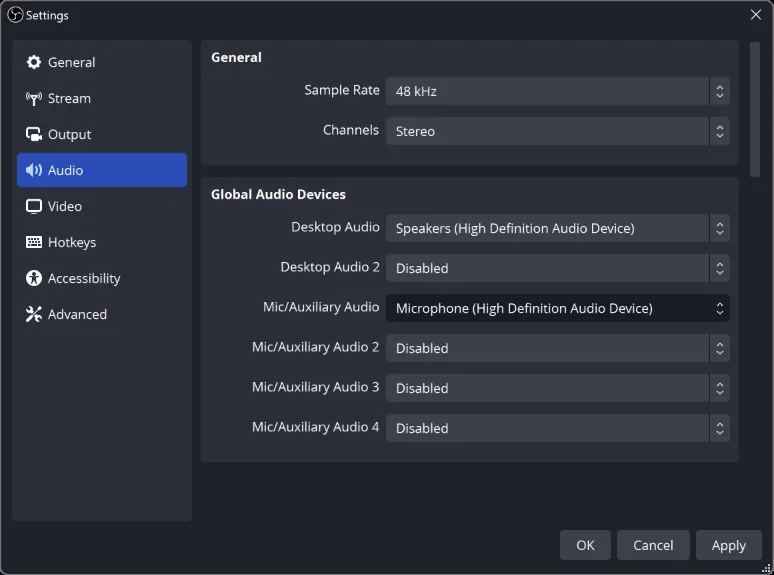
目的のマイクとデスクトップまたはアプリケーションオーディオ入力を選択し、正しいメーターを監視します。クリッピングはゲインの問題であり、サイレンスは誤ったデバイス、ミュート、トラック、キャプチャの問題です。ノイズ抑制、コンプレッサー、リミッターなどのフィルターは異なる問題を解決し、すべての信号を同時に有効にしても修復できません。
モニタリングは音声をリスニングデバイスに送るもので、出力ルーティングとは別です。モニタリング信号をキャプチャしたデバイスに送り返すことでエコーループが発生することがあります。録音時は、出力設定で実際に有効にしているトラックにソースをルーティングし、編集ソフトでそれらのトラックを確認してください。ストリームでは1つのミックストラックを使用し、録音ではマイクとゲームを別々のトラックに保存することがあります。
入力、モニタリング、録音トラックは別々の経路です
重複キャプチャはエコーや予想外に大きなミックスを生じさせることがあります。グローバルデスクトップデバイスと追加のソースに同じ音を含めることができ、キャプチャされたデバイスへのモニタリングはループを形成できます。原因を除去できないフィルターを追加する前に、繰り返し経路を見つけましょう。
プログラム中に準備、移行、回復
開始、ゲームプレイ、ブレイク、エンディングなどの認識可能なプログラム状態を作成します。シーンが1つのデバイスとその設定を共有するべき場合はソースを再利用し、挙動が異なる場合は独立したソースを作成します。ソースの順序、変換、ロックはライブチェンジ時に映像を意図的に保つのに役立ちます。