
乗り越えるべき状況
ここから始めましょう
個別のレイアウトでリハーサルなしのつなぎではなく、実際のプログラムの瞬間を中心にシーンを作りましょう。
決断を下してください
予定されているショーシークエンスを進める間、ソースの再利用、オーバーレイの順序、マイクの挙動をチェックしてください。
結果を確認してください
重要な情報を妨げたり、操作が困難な動作を引き起こす装飾要素は取り除きましょう。
シーンの変化は視聴者の注意に合わせてデザインされます。繰り返し使われる要素を一貫性に保ち、次のシーンに正しい音声と意図した映像が含まれているか確認しましょう。説明のない番号付けではなく、ライブ作業を明確に説明する名前を使いましょう。リハーサルは実際の隣接シーン間の切り替えを行いましょう。なぜなら、単独で見栄えの良い構図でも、急激なサイズや音の順序の変化が明らかになる可能性があるからです。
レイヤーを確認し、意図的に再利用してください
ソースは順序に応じて重複します。出力サイズで結果を確認し、前景パネルがアプリケーションの重要な部分を隠さないようにしましょう。既存のソースを再利用する場合と、別のソースを作成する場合には保守の影響が異なります。同じ要素が複数のシーンに登場する場合は、現在のソースコントロールを意図的に使用してください。
シーン、ソース順序、変換、キャプチャタイプ
シーンは構図であり、ソースはその中の一つの入力です。ソースの順序はどの視覚的要素をカバーするかを決定するため、ゲームキャプチャの上に全画面画像が表示されると、キャプチャ自体が機能してもゲームを隠すことができます。トランスフォームはサイズと位置を制御し、トリミングはソースの不要な部分を除去します。ソースをロックすることで、制作中の誤った動きを防ぐことができます。
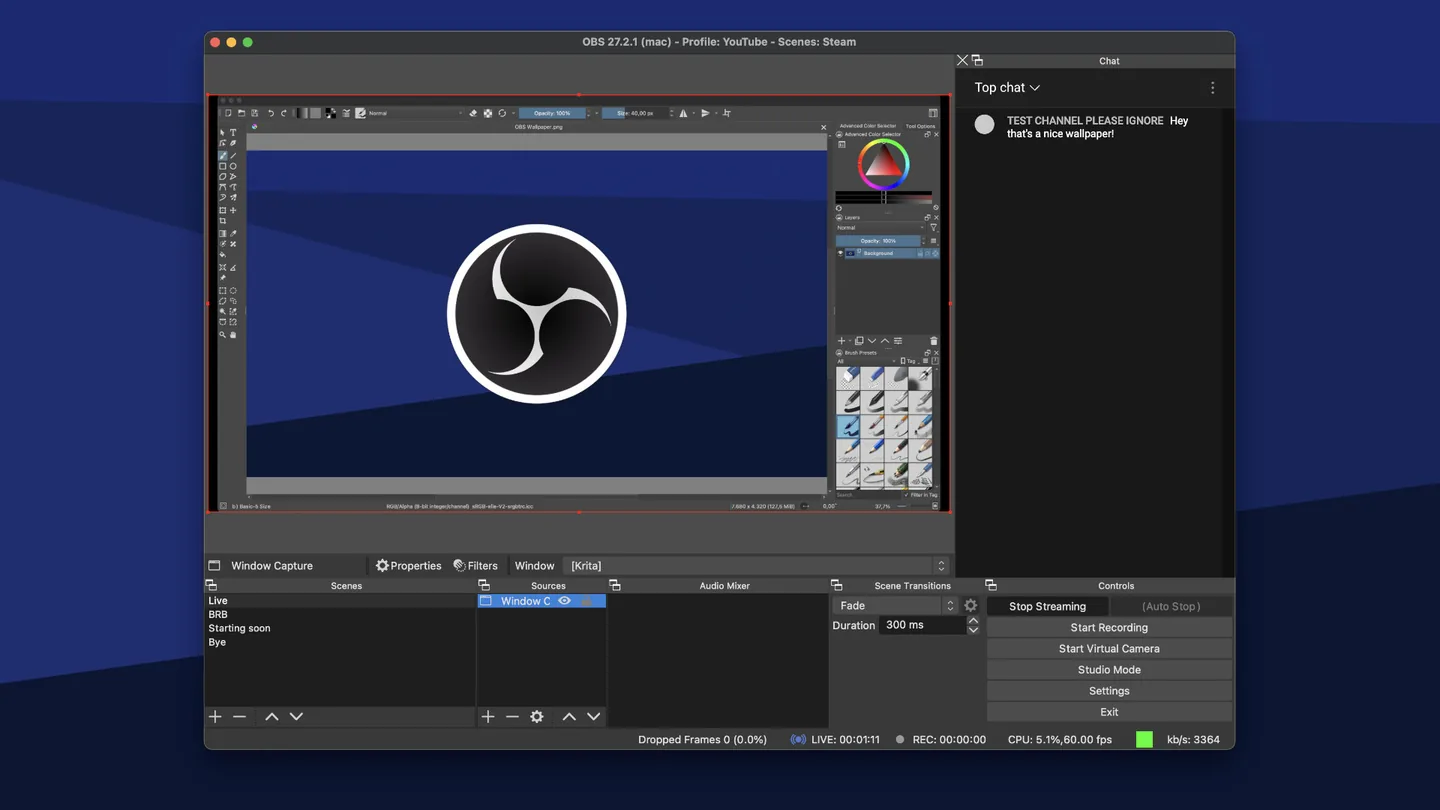
複数のシーンが同じデバイスと設定を共有するべき場合はソースを再利用し、独立した動作が必要な場合のみ別のソースを作成しましょう。複数の互換性のないデバイスインスタンスでカメラを使用すると競合を引き起こすことがあります。シーン名は、開始、ゲームプレイ、ブレイク、エンディングなどの見えるプログラム状態に紐づけておき、説明のないコピーされたデフォルトの組み合わせに縛り付けないようにしましょう。
キャプチャから完成ファイルまでの写真をたどります
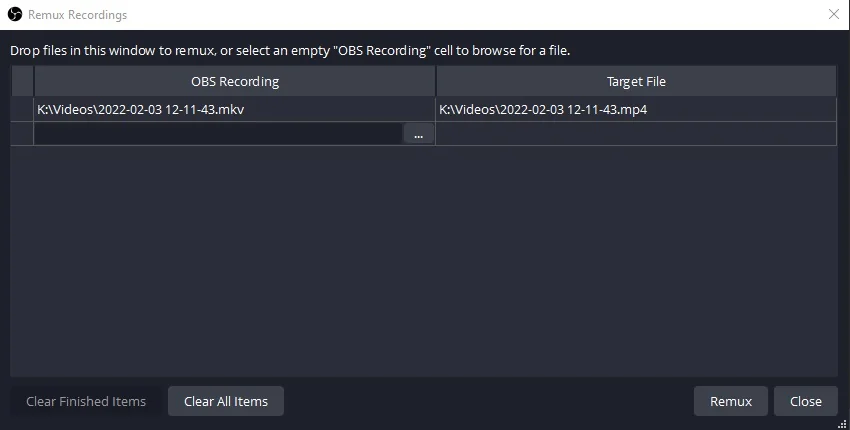
最も狭い適切なキャプチャを選びます。ゲームキャプチャ、ウィンドウキャプチャ、ディスプレイキャプチャは、含まれる内容とオペレーティングシステムが許可する内容で異なります。全表示ソースには、通知や本来表示されるべきでなかった別のアプリケーションを含めることもできます。
入力、モニタリング、録音トラックは別々の経路です
編集には、ミックストラックと分離されたボイストラックやゲームトラックが異なる用途で使われます。Advanced Audio Propertiesでソースを割り当て、対応する録音トラックを有効にしてください。その後、エディターでファイルを確認してください。普通のプレイヤーは1トラックしか選択できないためです。クリッピング、ノイズ、無音も異なる対策が必要です。レベル、フィルタリング、ルーティングは互いに代わっていません。

