乗り越えるべき状況
ここから始めましょう
意図されたエディターが実際に使えるファイル形式、解像度、音声分離について尋ねてみてください。
決断を下してください
音声でトラック識別できるサンプルを録音し、長時間のセッション前にそのエディターで確認してください。
結果を確認してください
ハンドオフノートは、選択したエクスポート設定だけでなく、検証済みの内容や欠落したセグメントを記述すべきです。
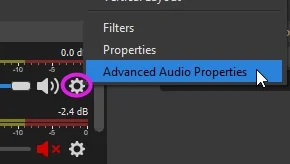
トラックやファイルの構成を選ぶ前に、編集者に必要なものを合意してください。すべての意図したソースを含むテストを作成し、実際の編集ワークフローで開いて必要なトラックがアクセス可能か確認します。シーンやセッションに明確な名前を付け、元の録音を保存してください。ファイルが存在するだけではハンドオフは完了しません。受信者はその内容を特定し使用できなければなりません。
録音のハンドオフ:ファイル、リマックス、プロジェクトのコンテキスト
録画が制作機から出る前に、ファイルの位置、長さ、映像および音声トラックを確認してください。シーンコレクションはOBSがどのようにプログラムを作成するかを記述します。録画されたビデオではありません。プロファイルは出力関連の設定を保持し、シーンで使用されるすべてのメディアファイルをパッケージ化するわけではありません。編集者に実際の録画とトラックを解釈するために必要な情報を提供します。
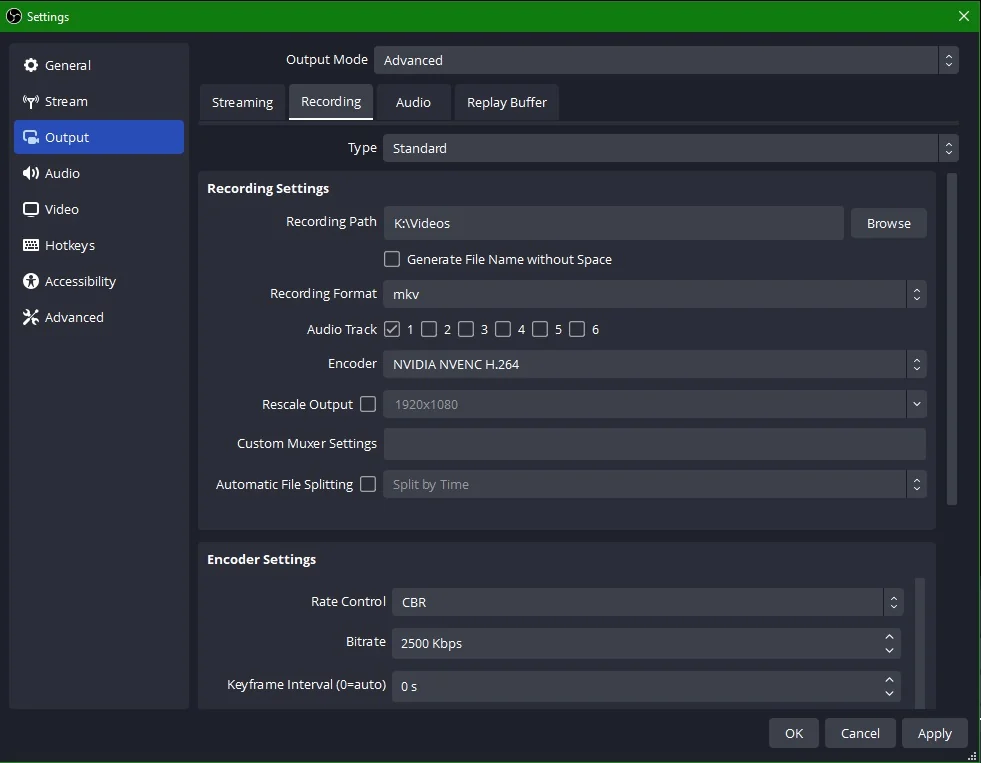
エディターがMP4を必要とし、録画が互換性のあるMKV形式で保存されている場合、OBSのリマックス操作は完全なビデオ再エンコードなしでコンテナを変更します。これはサポートされていないコーデックの変換とは異なります。ハンドオフが確認されるまで元の録画を保持してください。シーンコレクションで参照される画像、動画、フォントも、制作セットアップを別のマシンに移動する場合に備えてバックアップが必要です。
キャンバス、出力サイズ、エンコーダ、コンテナ
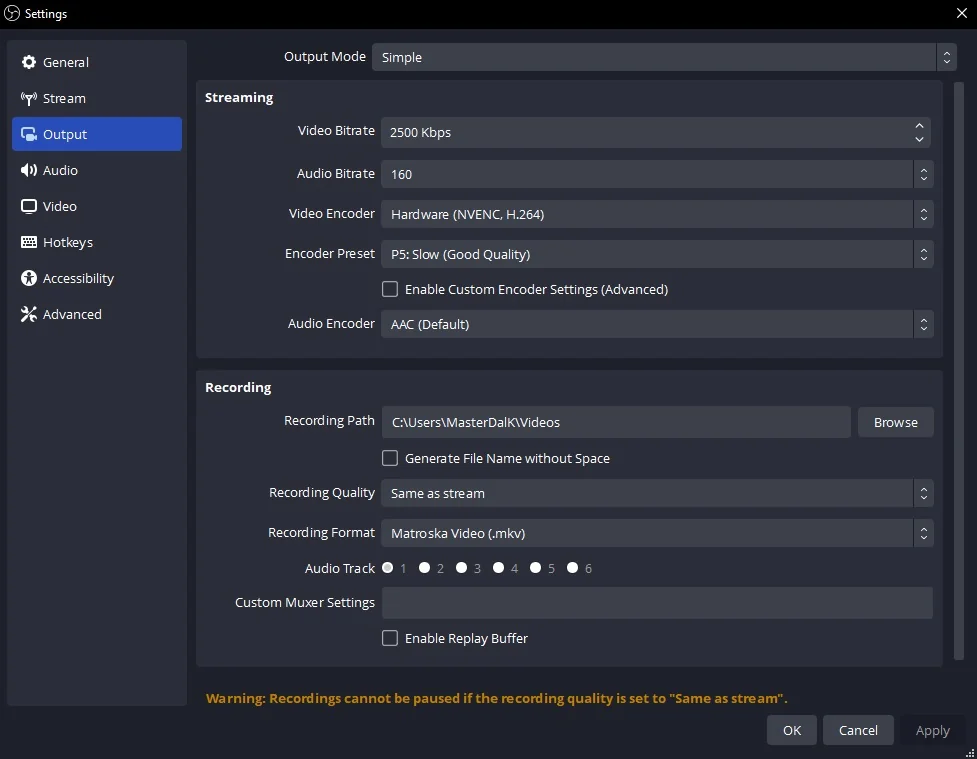
ベースキャンバスはシーンワークスペースです。出力解像度はエンコーダが送信または記録するものです。両者間のスケーリングは処理コストを伴い、可読性に影響を与えます。フレームレート、エンコーダの選択、品質設定が出力のパフォーマンスとストレージ要求を決定します。ハードウェアエンコーダとソフトウェアエンコーダは異なるリソースを使用し、互換性要件も異なります。
画像と出典の背景