把判斷用到具體情境
先看眼前處境
先問清下游編輯真正能用的格式、解析度與分軌要求。
再做關鍵判斷
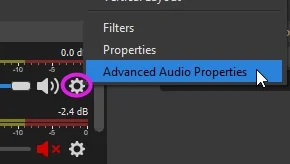
用口述軌道標記錄樣,在目標編輯器驗證後再長錄。
最後核對結果
交付說明寫實測包含內容與缺段,不只抄輸出設定。
選軌和目錄前與剪輯方明確需求。測試包含全部來源,並在實際剪輯流程檢查目標軌可用。清楚命名場次、保留原錄。檔案存在不代表交接完成,接收方必須能識別並使用內容。
錄製交接:檔案、重封裝與工程背景
錄製離開製作裝置前,確認檔案路徑、時長、畫面和音軌。場景集合描述 OBS 如何製作節目,不是錄好的影片;配置檔案儲存輸出相關設定,也不會打包場景引用的全部素材。交給剪輯方的是實際錄製及軌道說明。
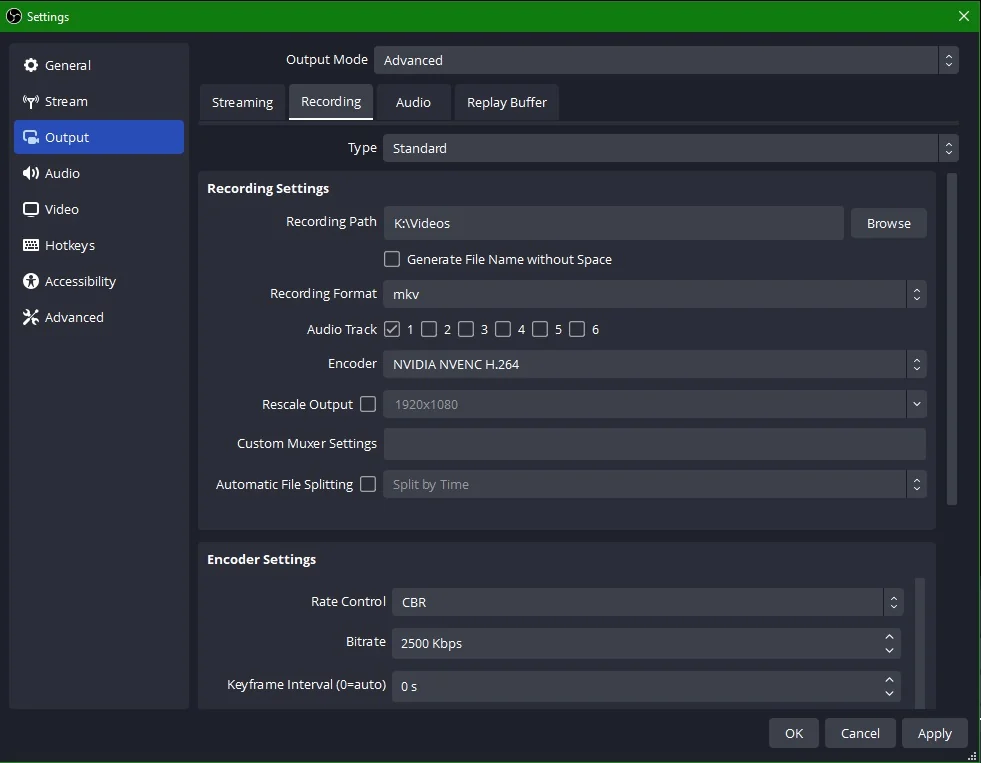
若剪輯需要 MP4,而檔案是相容 MKV,可透過 OBS 重封裝改變容器,不做完整影片重編碼;這不同於轉換不受支援的編碼。交接核對前保留原錄製,遷移製作環境時也要另行備份圖片、影片和字型。
畫布、輸出解析度、編碼器與封裝
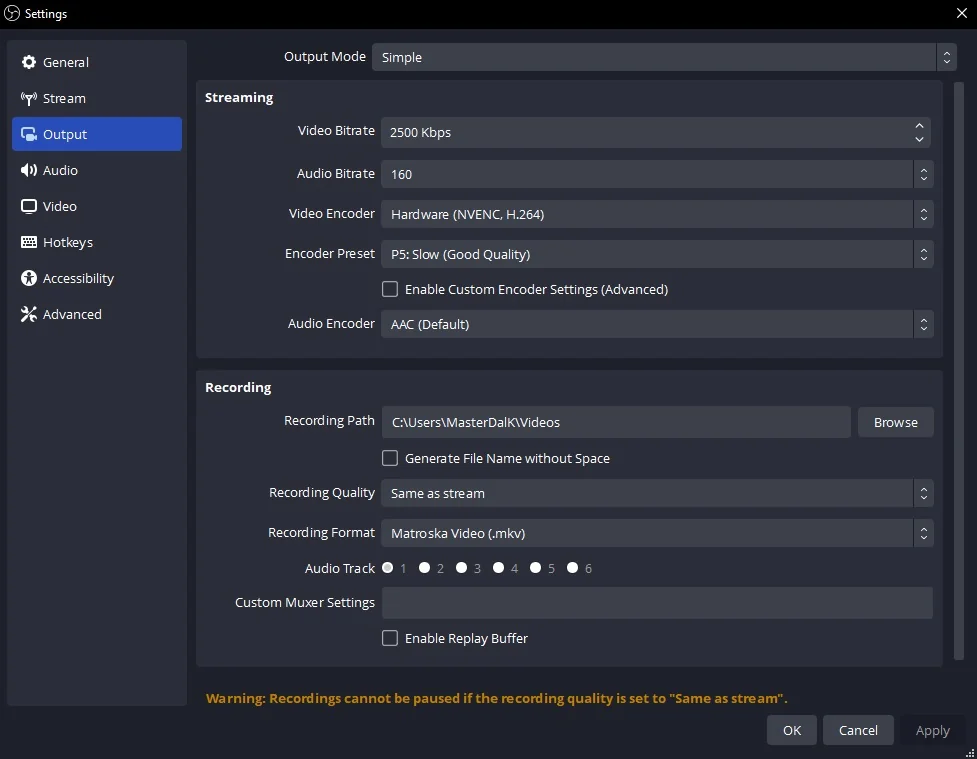
基礎畫布是場景工作區,輸出解析度是實際編碼尺寸,兩者縮放影響負擔與清晰度。幀率、編碼器與質量設定共同決定效能和儲存,硬體與軟體編碼器使用不同資源,也有不同相容條件。
檢視配圖與來源背景