把判斷用到具體情境
先看眼前處境
寫短流程單,列真實要演出的開場、主體、轉場與結尾。
再做關鍵判斷
逐次轉場排練來源可用性與聲音,不只檢查靜態場景。
最後核對結果
準備簡單應急場景,確認切入時不會露出私人桌面。
列流程單,寫每次切換所需場景、媒體和聲音。測試開結場及來源失效時觀眾看到什麼,準備易切的備用場景。技術上推流成功不等於節目順暢,直播時才找來源名和靜音鍵會破壞轉換。
OBS Studio 工作室模式怎樣預覽和轉場?
先在預覽側準備下一場景並核對來源,再轉場到節目輸出。用一段本地錄製彩排真實轉場和聲音路徑;不能因為畫面仍在預覽,就預設其中所有音訊也與直播輸出隔離。
按節目狀態組織場景
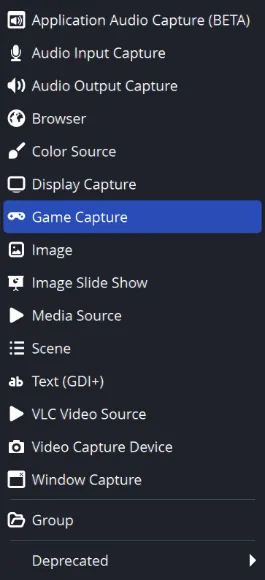
按需要準備開場、主體、休息與結束狀態,清楚命名來源。有意共享設定時可以複用現有來源,但修改前先確認它是否被多個場景共同使用,避免改一處影響整段節目。
在工作室模式裡排練
在預覽側準備下一畫面,再主動轉到節目側。應核對實際節目輸出,不能預設預覽中的每次修改都已經播出。也要檢查快捷鍵是否與正在操作的遊戲或演示衝突。
檢查切換中的人聲連續性
按真實節目順序切換時持續講話,觀察相關電平。媒體來源與場景專屬聲音可能在轉場中啟動、停止或重疊。重點確認休息場景不會意外切掉麥克風,也不會重複播放同一段音樂。
排練來源故障後的處理
在本地排練中主動停止或隱藏主捕獲,切到預備等待場景。確認還會播出什麼聲音、如何恢復來源、用哪個快捷鍵回到節目。錄下排練並回看,從觀眾視角檢查轉場。
預覽、節目、轉場與連貫製作
工作室模式將預覽與節目分開,可在觀眾仍觀看當前輸出時準備下一場景,再轉場。被選中用於準備的場景,不一定就是正在播出的場景。
規劃開場、主體、休息與結束,並核對每個場景的聲音。攝像頭畫面隱藏後,其音訊仍可能繼續輸出。命名與熱鍵應避免誤停錄製,最後完整播放一次排練檔案,連同結束轉場一起檢查。
遇到問題時,按現象檢查
| 遇到的現象 | 需要檢查的條件 | 建議的下一步 |
|---|---|---|
| 預覽改好了,觀眾畫面沒變 | 預覽尚未轉到節目輸出。 | 檢視工作室模式的節目輸出狀態。 |
| 轉場後音樂疊加 | 兩個活動來源可能播放同一內容。 | 核對來源複用與場景獨立播放。 |
| 捕獲失敗後露出空白版面 | 未排練等待場景。 | 準備並測試簡潔等待場景及返回流程。 |