Ситуація, яку треба опрацювати
Почніть тут
Складіть короткий порядок, перелічивши вступ, основний сегмент, переходи та кінцівку, які ви будете виконувати.
Прийми рішення
Репетируйте доступність джерела та поведінку звуку під час кожного переходу, а не перевіряйте статичні сцени наодинці.
Перевірте результат
Тримайте просту резервну сцену і знайте, як до неї дістатися, не відкриваючи приватний контент на робочому столі.
Підготуйте поточний порядок зі сценами, медіа та аудіо, необхідними для кожного переходу. Тестуйте початок і завершення, а також основний сегмент, включно з тим, що бачить глядач, якщо джерело недоступне. Тримайте просту запасну сцену під рукою. Технічно успішний стрім все ще може бути поганим шоу, коли оператору доводиться знаходити імена джерел або вимикати контролі під час живого переходу.
Як використовувати режим OBS Studio перед тим, як запустити в ефір?
Підготуйте наступну сцену в попередньому перегляді та перевірте її джерела перед переходом у програму. Відрепетируйте фактичний перехід і аудіошлях коротким локальним записом. Прев'ю сцени сам по собі не гарантує, що весь аудіо ізольований від живого виходу.
Будуйте сцени навколо станів програм
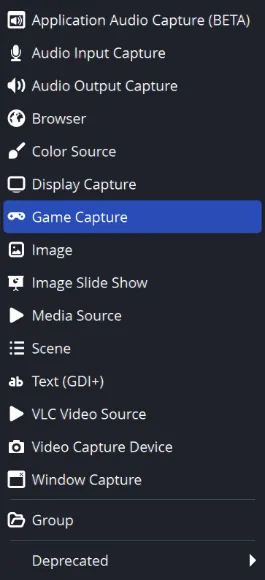
Підготуйте окремі стани відкриття, основного контенту, розриву та закриття за потреби. Чітко називайте їхні джерела та повторно використовуйте існуюче джерело, коли спільні налаштування навмисно використовуються. Перевірте, які налаштування використовуються перед редагуванням вихідного коду в кількох сценах.
Репетиція у студійному режимі
Використовуйте Preview для підготовки наступного есе, а потім свідомо переведіть його в Програму. Перевіряйте вихідну програму, а не думайте, що всі зміни в прев'ю вже активні. Перевіряйте гарячі клавіші на наявність випадкових конфліктів із грою або презентацією, яку ви будете використовувати.
Зберігайте безперервність голосу через зміну сцен
Говоріть під час руху по фактичному порядку виконання і слідкуйте за відповідними індикаторами. Медіа-джерела та аудіо, специфічні для сцен, можуть запускатися, зупинятися або накладатися під час переходів. Переконайтеся, що брейк-сцена не несподівано видаляє мікрофон і не дублює музичне джерело.
Практикуйте відмову джерела
Зупиніть або сховайте основний запис під час локальної репетиції і перемикайтеся на підготовлену сцену утримання. Підтверджіть, що ще чути, як відновити джерело і яка гаряча клавіша повертається до програми. Запишіть репетицію і відтворіть її, щоб розглянути переходи з точки зору глядача.
Прев'ю, програма, переходи та цілісне шоу
Режим студії розділяє попередній перегляд і програму. Ви можете підготувати сцену на стороні прев'ю, поки глядач продовжує дивитися результат програми, а потім застосувати перехід. Сцена, яку обирають для підготовки, не обов'язково є тією, що зараз в ефірі.
Спроєктуйте послідовність початку, основного контенту, перерви та завершення, а також перевірте, як кожна сцена впливає на аудіо. Камера, прихована візуально, все одно може мати активний мікрофон, якщо маршрутизація залишиться увімкненою. Використовуйте чіткі імена та гарячі клавіші, які можна керувати, не зупиняючи запис випадково. Перегляньте повний репетиційний файл, щоб переконатися, що глядач отримав потрібний наказ, включаючи фінальний перехід і звук.
Коли результат відрізняється
| Що ти бачиш | Що перевіряти | Що спробувати далі |
|---|---|---|
| Виправлений прев'ю ніколи не доходить до глядачів | Попередній перегляд не був перенесений у програму. | Перевірте стан вихідної програми Studio Mode. |
| Музика подвоюється після переходу | Два активних джерела можуть виводити однаковий контент. | Перевірте повторне використання джерела та відтворення, специфічне для сцени. |
| Невдача у захопленні відкриває порожнє розташування | Жодного стану утримання не було відпрацьовано. | Підготуйте та протестуйте просту резервну сцену та шлях назад. |
Зображення та контекст джерел