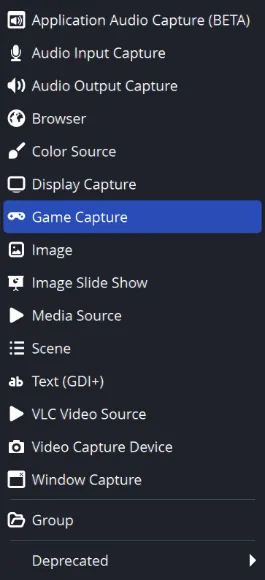
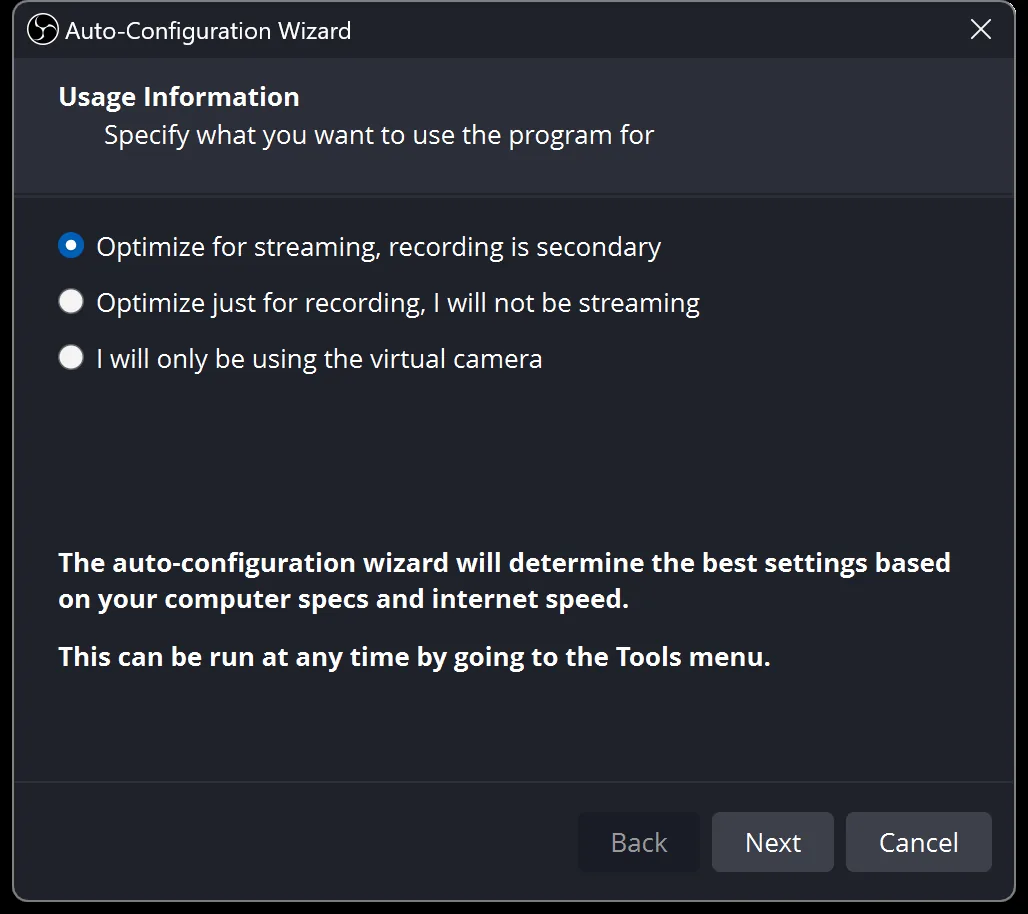
สถานการณ์ที่ต้องแก้ไข
เริ่มต้นที่นี่
ทําลําดับสั้น ๆ โดยระบุช่วงเปิด ช่วงหลัก ช่วงเปลี่ยน และช่วงจบที่คุณจะทําจริง
ตัดสินใจ
ซ้อมความพร้อมใช้งานของแหล่งเสียงและพฤติกรรมเสียงในแต่ละช่วงเปลี่ยนภาพ แทนที่จะตรวจสอบแค่ฉากนิ่ง
ตรวจสอบผลลัพธ์
เก็บฉากสํารองที่เรียบง่ายไว้และรู้วิธีเข้าถึงโดยไม่เปิดเผยเนื้อหาส่วนตัวบนเดสก์ท็อป
เตรียมลําดับการออกอากาศพร้อมฉาก สื่อ และเสียงที่จําเป็นในแต่ละช่วงเปลี่ยนผ่านทดสอบช่วงเปิดและปิด รวมถึงช่วงหลัก รวมถึงสิ่งที่ผู้ชมเห็นหากไม่มีแหล่งสัญญาณรักษาฉากสํารองง่ายๆ ให้อยู่ในระยะที่เข้าถึงได้สตรีมที่ประสบความสําเร็จทางเทคนิคอาจยังเป็นการแสดงที่ไม่ดีเมื่อผู้ปฏิบัติงานต้องค้นหาชื่อแหล่งที่มาหรือปิดเสียงควบคุมระหว่างการเปลี่ยนถ่ายทอดสด
คุณใช้ OBS Studio Mode ก่อนใช้งานจริงอย่างไร?
เตรียมฉากถัดไปใน Preview และตรวจสอบแหล่งที่มาก่อนเปลี่ยนไปยัง Program ซ้อมการเปลี่ยนฉากและเส้นทางเสียงจริงด้วยการบันทึกเสียงสั้น ๆการแสดงตัวอย่างฉากไม่ได้รับประกันว่าเสียงทั้งหมดจะถูกแยกออกจากเอาต์พุตสด
สร้างฉากรอบสถานะของโปรแกรม
เตรียมสถานะเปิด เนื้อหาหลัก การพัก และปิดที่แตกต่างกันตามความจําเป็นระบุแหล่งที่มาอย่างชัดเจนและใช้แหล่งที่มีอยู่เมื่อมีการตั้งค่าที่แชร์โดยเจตนาตรวจสอบว่าการตั้งค่าใดถูกแชร์ก่อนแก้ไขแหล่งที่ใช้ในหลายฉาก
ซ้อมในโหมดสตูดิโอ
ใช้ Preview เพื่อเตรียมคอมโพสิชันถัดไป จากนั้นเปลี่ยนไปยัง Program โดยตั้งใจตรวจสอบโปรแกรมที่ส่งออกไป แทนที่จะคิดว่าการเปลี่ยนแปลง Preview ทุกครั้งมีอยู่แล้วตรวจสอบปุ่มลัดเพื่อหาความขัดแย้งโดยไม่ได้ตั้งใจกับเกมหรือการนําเสนอที่คุณจะใช้งาน
รักษาความต่อเนื่องของเสียงผ่านการเปลี่ยนฉาก
พูดขณะเดินผ่านลําดับการวิ่งจริงและดูมิเตอร์ที่เกี่ยวข้องแหล่งสื่อและเสียงเฉพาะฉากสามารถเริ่ม หยุด หรือทับซ้อนกันระหว่างการเปลี่ยนฉากได้ยืนยันว่าฉากพักไม่ได้ถอดไมโครโฟนหรือทําซ้ําแหล่งเพลงโดยไม่คาดคิด
ฝึกฝนความล้มเหลวของแหล่งที่มา
หยุดหรือซ่อนการจับภาพหลักระหว่างการซ้อมท้องถิ่นและสลับไปยังฉากรอที่เตรียมไว้ยืนยันว่าเสียงใดยังคงได้ยิน วิธีกู้คืนแหล่งที่มา และปุ่มลัดใดที่กลับเข้าสู่โปรแกรมบันทึกการซ้อมและเล่นซ้ําเพื่อดูการเปลี่ยนผ่านจากมุมมองของผู้ชม
ตัวอย่าง โปรแกรม การเปลี่ยนผ่าน และการแสดงที่สอดคล้องกัน
โหมดสตูดิโอแยกการแสดงตัวอย่างออกจากโปรแกรมคุณสามารถเตรียมฉากในฝั่งตัวอย่างขณะที่ผู้ชมยังคงดูผลลัพธ์ของรายการ จากนั้นใช้การเปลี่ยนฉากฉากที่เลือกเตรียมงานไม่จําเป็นต้องเป็นฉากที่กําลังออกอากาศอยู่
ออกแบบลําดับการเริ่มต้น เนื้อหาหลัก ช่วงพัก และฉากจบ และตรวจสอบว่าแต่ละฉากมีผลต่อเสียงอย่างไรกล้องที่ซ่อนอยู่ด้วยสายตายังสามารถมีไมโครโฟนที่ใช้งานอยู่ได้หากการส่งสายยังคงเปิดใช้งานอยู่ใช้ชื่อและปุ่มลัดที่ชัดเจนซึ่งคุณสามารถใช้งานได้โดยไม่ตั้งใจหยุดการบันทึกดูไฟล์ซ้อมครบหนึ่งไฟล์เพื่อยืนยันว่าผู้ชมได้รับลําดับที่ต้องการ รวมถึงการเปลี่ยนฉากและเสียงสุดท้าย
เมื่อผลลัพธ์แตกต่างกัน
| สิ่งที่คุณเห็น | สิ่งที่ควรตรวจสอบ | สิ่งที่ควรลองต่อไป |
|---|---|---|
| ตัวอย่างที่แก้ไขแล้วจะไม่ถึงมือผู้ชม | Preview ไม่ได้ถูกเปลี่ยนเป็นโปรแกรม | ตรวจสอบสถานะโปรแกรมที่ส่งออกของ Studio Mode |
| เพลงจะเพิ่มเป็นสองเท่าหลังการเปลี่ยนผ่าน | แหล่งข้อมูลที่ใช้งานอยู่สองแหล่งอาจให้ผลลัพธ์เนื้อหาเดียวกัน | ตรวจสอบการนําต้นฉบับกลับมาใช้ใหม่และการเล่นซ้ําเฉพาะฉาก |
| ความล้มเหลวในการจับภาพจะทําให้เลย์เอาต์ว่างเปล่า | ยังไม่มีการซ้อมสถานะการถือครอง | เตรียมและทดสอบฉากสํารองและเส้นทางกลับที่ง่าย |
ภาพและบริบทต้นทาง