Sytuacja do przepracowania
Zacznij tutaj
Stwórz krótką kolejność z listą otwarcia, głównego segmentu, przejść i zakończenia, które faktycznie wykonasz.
Podejmij decyzję
Ćwicz dostępność źródeł i zachowanie dźwięku przy każdym przejściu, zamiast sprawdzać tylko statyczne sceny.
Sprawdź wynik
Zachowaj prostą scenę zapasową i wiedz, jak ją osiągnąć, nie ujawniając prywatnych treści na pulpicie.
Przygotuj kolejność działania ze scenami, materiałami i dźwiękiem potrzebnymi przy każdym przejściu. Przetestuj otwarcie i zakończenie oraz główny segment, w tym to, co widzowie widzą, jeśli źródło jest niedostępne. Utrzymuj prostą scenę zapasową pod ręką. Technicznie udany stream może być słabym programem, gdy operator musi odkrywać nazwy źródeł lub wyciszyć sterowanie podczas przejścia na żywo.
Jak używać OBS Studio trybu przed uruchomieniem na żywo?
Przygotuj kolejną scenę w trybie Podglądu i sprawdź jej źródła przed przejściem do Program. Przećwicz rzeczywiste przejście i ścieżkę dźwiękową z krótkim nagraniem lokalnym. Samo podgląd sceny nie gwarantuje, że cały dźwięk jest odizolowany od wyjścia na żywo.
Buduj sceny wokół stanów programu
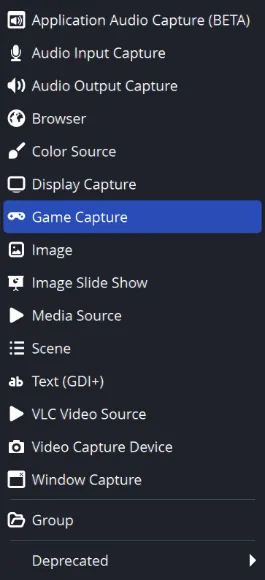
Przygotuj odrębne stany otwarcia, głównej treści, przerwy i zamknięcia w razie potrzeby. Wyraźnie wymieniaj ich źródła i używaj ponownie istniejącego źródła, gdy wspólne ustawienia są celowe. Sprawdź, które ustawienia są współdzielone, zanim edytuję źródło użyte w kilku scenach.
Ćwicz w trybie studia
Użyj Podglądu, aby przygotować kolejną kompozycję, a następnie celowo przejdź ją do Program. Sprawdź program wychodzący, zamiast zakładać, że każda zmiana podglądu jest już aktywna. Sprawdź skróty klawiszowe pod kątem przypadkowych konfliktów z grą lub prezentacją, którą będziesz obsługiwał.
Zachowaj ciągłość głosu podczas zmian scen
Mów podczas przechodzenia przez rzeczywistą kolejność i obserwuj odpowiednie metry. Źródła mediów i dźwięk specyficzny dla sceny mogą się zaczynać, zatrzymywać lub nakładać podczas przejść. Upewnij się, że scena przerwy nie usuwa niespodziewanie mikrofonu ani nie powiela źródła muzyki.
Ćwicz awarię źródła
Zatrzymaj lub ukryj główne nagranie podczas lokalnej próby i przełącz się na przygotowaną scenę trzymania. Potwierdź, co pozostaje słyszalne, jak przywrócić źródło i który skrót klawiszowy wraca do programu. Nagraj próbę i odtworz ją, aby obejrzeć przejścia z perspektywy widza.
Zapowiedź, program, przejścia i spójny program
Tryb Studio oddziela Podgląd od Programu. Możesz przygotować scenę po stronie zapowiedzi, podczas gdy widzowie nadal oglądają wyjście programu, a następnie wykonać przejście. Scena wybierana do przygotowania niekoniecznie jest sceną aktualnie emitowaną.
Zaprojektuj sekwencję startową, główną treść, przerwę i zakończenie oraz sprawdź, co każda scena wpływa na dźwięk. Kamera ukryta wizualnie może nadal mieć aktywny mikrofon, jeśli routing pozostaje włączony. Używaj wyraźnych nazw i skrótów klawiszowych, które możesz obsługiwać bez przypadkowego zatrzymania nagrania. Obejrzyj jeden kompletny plik próby, aby upewnić się, że widz otrzymuje zamierzoną kolejność, w tym ostateczne przejście i dźwięk.
Gdy wynik się różni
| To, co widzisz | Co sprawdzić | Co spróbować dalej |
|---|---|---|
| Poprawiona zapowiedź nigdy nie dociera do widzów | Preview nie został przeniesiony do programu programowego. | Sprawdź stan programu wychodzącego w Studio Mode. |
| Muzyka podwaja się po przejściu | Dwa aktywne źródła mogą generować tę samą treść. | Sprawdź ponowne użycie źródła i odtwarzanie specyficzne dla scen. |
| Niepowodzenie przechwytu odsłania pusty układ | Nie przećwiczono żadnego stanu zatrzymania. | Przygotuj i przetestuj prostą scenę awaryjną i ścieżkę powrotną. |
Obrazy i kontekst źródłowy