Sytuacja do przepracowania
Zacznij tutaj
Przećwicz normalną część mówienia, głośniejszy moment i zamierzony dźwięk programu, zanim wybierzesz przetwarzanie.
Podejmij decyzję
Słuchaj osobno dla zrozumiałości, przecinania i niepożądanych dźwięków pokoju, zamiast układać filtry, aż licznik będzie spokojny.
Sprawdź wynik
Utrzymuj porównanie słuchania na podobnym poziomie odtwarzania, aby głośniejsze przetwarzanie nie brzmiało automatycznie lepiej.
Przećwicz najgłośniejszą oczekiwaną mowę i najcichszą użyteczną treść, słuchając powstałego pliku na słuchawkach. Obserwuj zniekształcenia i nagłe różnice między źródłami, zanim zdecydujesz, które filtry są konieczne. Zachowaj dostępne porównania bez przetworzenia. Miks produkcyjny powinien sprawiać, że zamierzona treść jest zrozumiała; mierniki, które wyglądają jedynie na aktywne, nie mogą ujawnić, czy muzyka maskuje głośnik, czy monitoring wprowadza rozpraszający efekt.
Wypisz to, co powinno zostać usłyszane
Nazwij głos, dźwięk aplikacji i celowe dźwięki tła przed dodaniem filtrów. Świadomie rejestruj każde źródło i obserwuj, czy ten sam sygnał dociera dwoma ścieżkami. Echo może pochodzić z duplikatowego przechwytywania lub monitoringu, a nie z samego mikrofonu. Zamknij niepowiązane odtwarzanie i stwórz krótką próbkę w środowisku, którego faktycznie użyjesz.
Urządzenia, gain, monitoring i oddzielne ścieżki
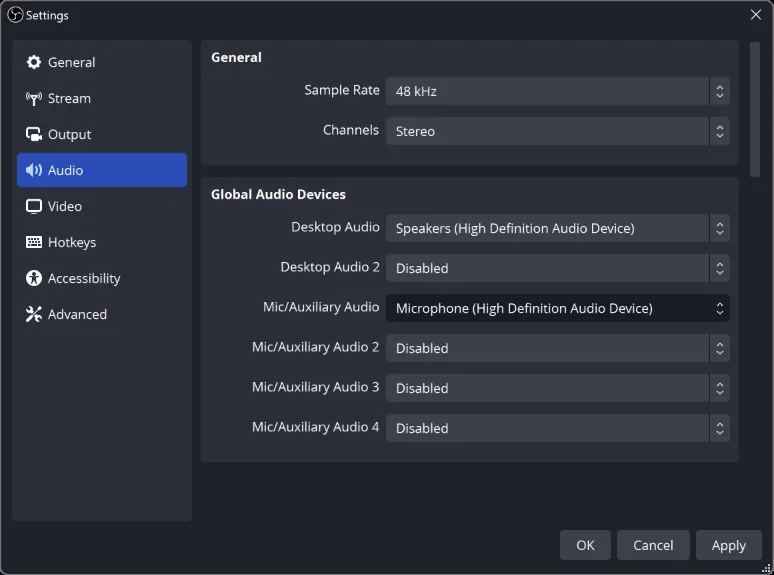
Wybierz zamierzony mikrofon oraz wejście audio do pulpitu lub aplikacji, a następnie obserwuj właściwy miernik. Przecięcie jest problemem wzmocnienia, natomiast cisza może być problemem z błędnym urządzeniem, wyciszeniem, śledzeniem lub przechwytem. Filtry takie jak tłumienie szumów, kompresor czy ogranicznik rozwiązują różne problemy i nie mogą naprawić wszystkich sygnałów przez jednoczesne włączanie.
Monitoring wysyła dźwięk do urządzenia odsłuchowego i jest oddzielny od routingu wyjścia. Przekazanie monitorowanego sygnału z powrotem do przechwyconego urządzenia może stworzyć pętlę echo. Do nagrywania kieruj źródła do ścieżek, które faktycznie włączasz w ustawieniach wyjściowych, i sprawdź je w oprogramowaniu do edycji. Strumień może używać jednej ścieżki miksu, podczas gdy nagrywanie utrzymuje mikrofon i grę na osobnych ścieżkach.
Ścieżki wejściowe, monitorujące i nagrywane to oddzielne ścieżki
Podwójne przechwytywanie może powodować echo lub niespodziewanie głośny miks. Globalne urządzenie desktopowe i dodatkowe źródło mogą zawierać ten sam dźwięk, a monitorowanie z powrotem do przechwyconego urządzenia może tworzyć pętlę. Znajdź powtarzającą się ścieżkę przed dodaniem filtrów, które nie mogą usunąć przyczyny.
Przygotowanie, przejście i regeneracja podczas programu
Utwórz rozpoznawalne stany programów, takie jak Starting, Gameplay, Break i Ending. Ponownie użyj źródła, gdy sceny powinny dzielić jedno urządzenie i jego ustawienia; stwórz niezależne źródła, gdy zachowanie musi się różnić. Kolejność źródeł, transformacje i blokady pomagają utrzymać obraz w celowym stanie podczas zmiany na żywo.
Obrazy i kontekst źródłowy