
สถานการณ์ที่ต้องแก้ไข
เริ่มต้นที่นี่
สร้างฉากรอบช่วงเวลาของโปรแกรมจริง ๆ แทนที่จะเป็นการจัดวางแยกกันโดยไม่มีการเปลี่ยนฉากที่ซ้อมมา
ตัดสินใจ
ตรวจสอบการใช้ซอร์สโค้ดซ้ํา ลําดับการซ้อนทับ และพฤติกรรมไมโครโฟนขณะดําเนินการตามลําดับการแสดงที่วางแผนไว้
ตรวจสอบผลลัพธ์
ถอดองค์ประกอบตกแต่งออกหากมันขัดขวางข้อมูลสําคัญหรือสร้างการทํางานสดที่จัดการไม่ได้
ฉากออกแบบเปลี่ยนแปลงโดยรอบความสนใจของผู้ชมรักษาองค์ประกอบที่เกิดซ้ําให้สอดคล้องกันและตรวจสอบว่าฉากถัดไปมีเสียงที่ถูกต้องและภาพที่ตั้งใจไว้ใช้ชื่อที่ชัดเจนซึ่งอธิบายงานสด แทนที่จะใช้ระบบหมายเลขที่ไม่อธิบายซ้อมการเปลี่ยนฉากระหว่างฉากข้างเคียงจริง เพราะองค์ประกอบที่ดูดีเพียงอย่างเดียวอาจเผยให้เห็นขนาดหรือเสียงที่เปลี่ยนไปอย่างกะทันหัน
ตรวจสอบชั้นข้อมูลและนํากลับมาใช้ใหม่อย่างตั้งใจ
ซอร์สจะทับซ้อนกันตามลําดับตรวจสอบผลลัพธ์ที่ขนาดผลลัพธ์ เพื่อให้แผงหน้าฉากไม่บังส่วนสําคัญของแอปพลิเคชันการใช้ซอร์สเดิมซ้ําและสร้างซอร์สแยกต่างหากมีผลในการบํารุงรักษาที่แตกต่างกันใช้คอนโทรลซอร์สปัจจุบันอย่างตั้งใจเมื่อองค์ประกอบเดียวกันปรากฏในหลายฉาก
ฉาก, ลําดับต้นทาง, การแปลง และประเภทการจับภาพ
ฉากหนึ่งคือคอมโพสิชัน;แหล่งที่มาคืออินพุตหนึ่งในนั้นลําดับแหล่งที่มากําหนดว่ารายการภาพใดจะปกคลุมอีกรายการหนึ่ง ดังนั้นภาพเต็มหน้าจอเหนือการจับภาพเกมสามารถซ่อนเกมได้แม้ว่าการจับภาพจะทํางานอยู่ก็ตามการแปลงควบคุมขนาดและตําแหน่ง ขณะที่การครอบตัดจะลบส่วนที่ไม่ต้องการของแหล่งที่มาการล็อกแหล่งที่มาช่วยหลีกเลี่ยงการเคลื่อนไหวโดยไม่ได้ตั้งใจในระหว่างการผลิต
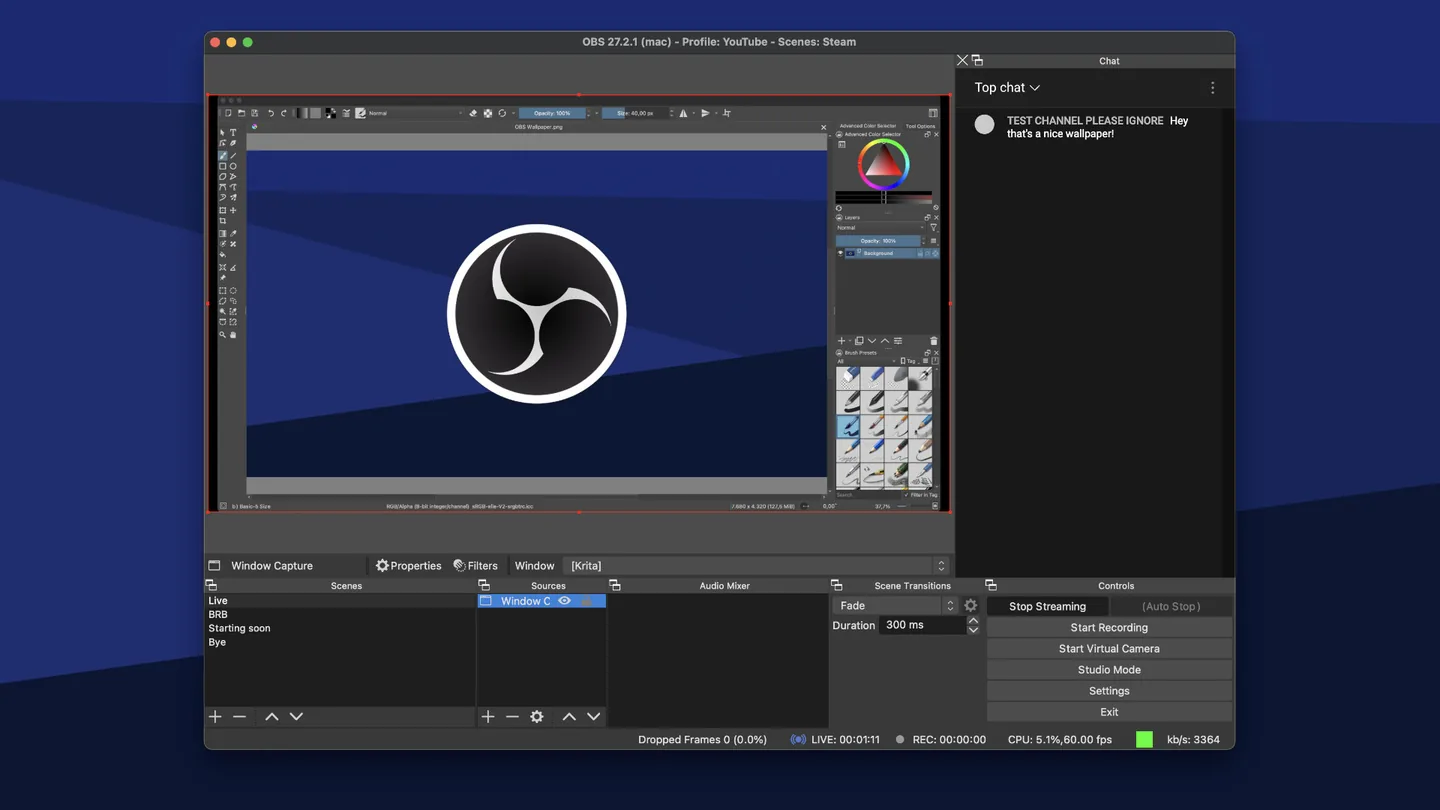
ใช้ซอร์สโค้ดซ้ําเมื่อหลายฉากควรใช้อุปกรณ์และการตั้งค่าเดียวกัน และสร้างซอร์สโค้ดแยกเฉพาะเมื่อคุณต้องการพฤติกรรมอิสระกล้องที่ใช้ผ่านอินสแตนซ์อุปกรณ์ที่ไม่เข้ากันหลายตัวอาจทําให้เกิดความขัดแย้งให้ชื่อซีนผูกกับสถานะโปรแกรมที่มองเห็นได้ เช่น เริ่ม, เกมเพลย์, พัก และจบ แทนที่จะคัดลอกลําดับรายการที่ไม่อธิบาย
ติดตามภาพตั้งแต่การจับภาพจนถึงไฟล์ที่เสร็จสมบูรณ์
เลือกการจับภาพที่เหมาะสมและแคบที่สุดการจับภาพเกม การจับภาพหน้าต่าง และการจับภาพการแสดงผลแตกต่างกันในสิ่งที่รวมอยู่และสิ่งที่ระบบปฏิบัติการอนุญาตแหล่งที่มาของการแสดงผลทั้งตัวยังสามารถรวมการแจ้งเตือนหรือแอปพลิเคชันอื่นที่ไม่ควรปรากฏขึ้นมาก่อน
เส้นทางอินพุต การติดตาม และการบันทึกเป็นเส้นทางแยกกัน
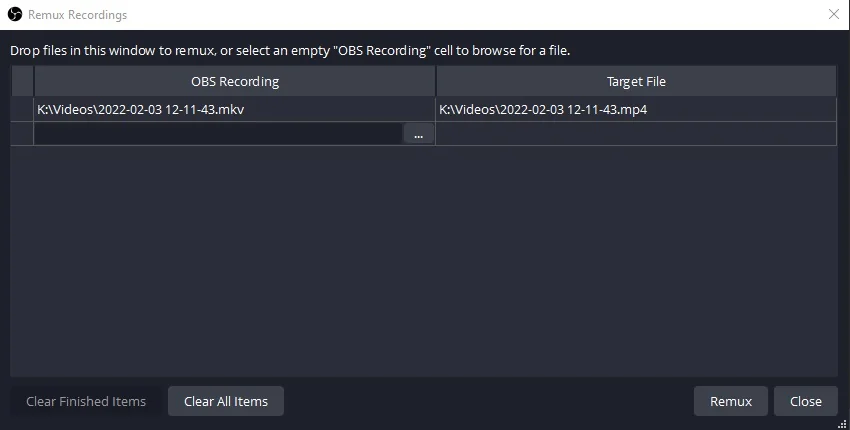
สําหรับการตัดต่อ แทร็กผสมและแทร็กเสียงหรือแทร็กเกมที่แยกออกมาสามารถใช้ประโยชน์ต่างกันได้กําหนดแหล่งที่มาในคุณสมบัติเสียงขั้นสูงและเปิดใช้งานแทร็กบันทึกที่เกี่ยวข้องจากนั้นตรวจสอบไฟล์ในโปรแกรมแก้ไข เนื่องจากเครื่องเล่นทั่วไปสามารถเลือกได้เพียงแทร็กเดียวการตัดเสียง เสียงรบกวน และความเงียบยังต้องการวิธีแก้ไขที่แตกต่างกัน: ระดับเสียง การกรอง และการส่งเสียงไม่สามารถทดแทนกันได้

