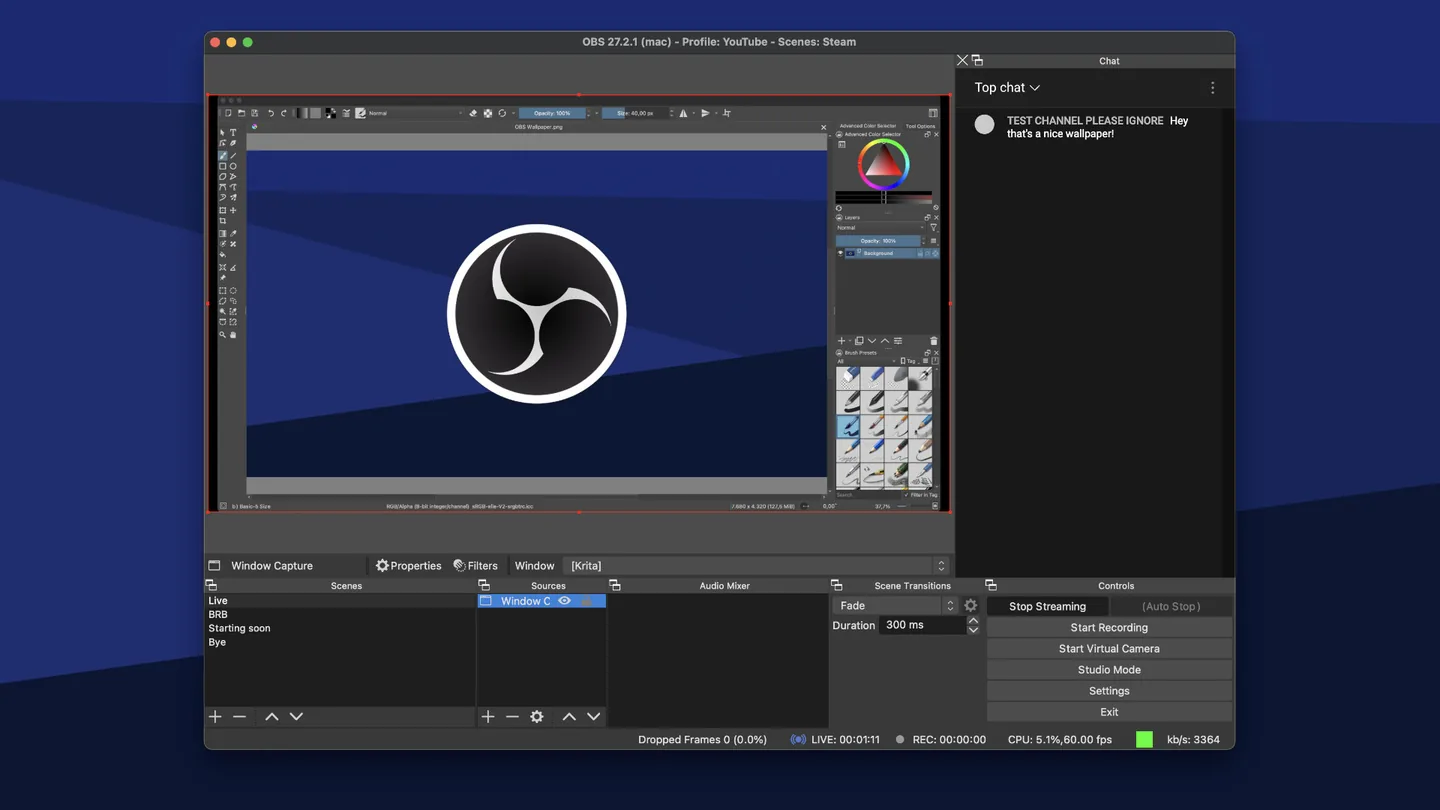
把判断用到具体情境
先看眼前处境
按真实节目环节搭场景,不堆没有排练过转场的版式。
再做关键判断
按节目顺序检查来源复用、叠放层序与麦克风行为。
最后核对结果
装饰若挡关键信息或使现场操作失控,就删减它。
围绕观众注意设计切换,统一重复元素,同时核下一场景声音与画面。名称描述直播用途,不只用难懂编号。按真实相邻顺序彩排,单独好看的构图连起来也可能尺寸或声音突变。
直播输出与三种丢帧计数
直播设置应符合目标平台当前要求,而不是一个码率通用所有平台。上传带宽还要留余量,本地预览顺畅也不代表外发链路正常。
OBS 区分渲染延迟丢帧、编码延迟跳帧与网络掉帧。前者指向场景或 GPU 负担,中间指向编码能力,后者指向连接和服务器路径。统计窗口能帮助确定应排查哪一段。
从采集一路跟踪画面到成品文件
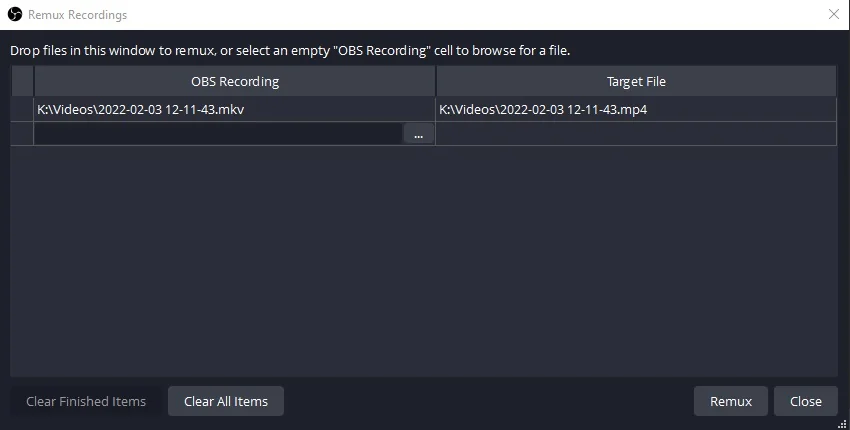
选择范围合适的采集。游戏、窗口和显示器采集的范围及系统权限不同;整个显示器还可能包含通知或不准备公开的其他应用。
输入、监听与录制轨道是三条路径
剪辑时可同时保留混音与独立人声、游戏轨。在高级音频属性分配来源,并启用对应录制轨,再在剪辑软件检查。爆音、噪声和静音也分别涉及电平、过滤与路由。
查看配图与来源背景