
Một tình huống cần giải quyết
Bắt đầu từ đây
Xây dựng các cảnh xung quanh các khoảnh khắc thực tế của chương trình thay vì các bố cục riêng biệt mà không có sự chuyển tiếp được luyện tập giữa chúng.
Đưa ra quyết định
Kiểm tra việc tái sử dụng nguồn, thứ tự chồng lên và hành vi micro khi di chuyển qua chuỗi trình diễn đã lên kế hoạch.
Kiểm tra kết quả
Loại bỏ một yếu tố trang trí nếu nó cản trở thông tin quan trọng hoặc tạo ra hoạt động trực tiếp không thể quản lý.
Cảnh thiết kế thay đổi dựa trên sự chú ý của người xem. Giữ cho các yếu tố lặp lại nhất quán và kiểm tra xem cảnh tiếp theo có đúng âm thanh cũng như hình ảnh dự kiến hay không. Sử dụng tên rõ ràng mô tả nhiệm vụ trực tiếp thay vì một sơ đồ đánh số không giải thích. Luyện tập chuyển tiếp giữa các cảnh lân cận thực tế, vì một bố cục đẹp khi chỉ có thể tiết lộ sự thay đổi đột ngột về kích thước hoặc âm thanh trong trình tự.
Kiểm tra các lớp và tái sử dụng có chủ đích
Các nguồn chồng lấn theo thứ tự của chúng. Xác minh kết quả ở kích thước đầu ra để bảng tiền cảnh không che khuất phần quan trọng của ứng dụng. Việc tái sử dụng một nguồn hiện có và tạo một mã nguồn riêng biệt có hậu quả bảo trì khác nhau. Sử dụng các điều khiển nguồn hiện tại một cách có chủ ý khi cùng một phần tử xuất hiện trong nhiều cảnh.
Cảnh, thứ tự nguồn, biến đổi và loại ghi hình
Một cảnh là một tổng thể; nguồn là một đầu vào trong đó. Thứ tự nguồn quyết định mục hình ảnh nào che phủ phần còn lại, vì vậy một hình ảnh toàn màn hình phía trên bản ghi hình trò chơi có thể che khuất trò chơi ngay cả khi bản ghi hình vẫn hoạt động. Transform kiểm soát kích thước và vị trí, trong khi cắt bỏ phần không mong muốn của nguồn. Khóa nguồn giúp tránh các thao tác vô tình trong quá trình sản xuất.
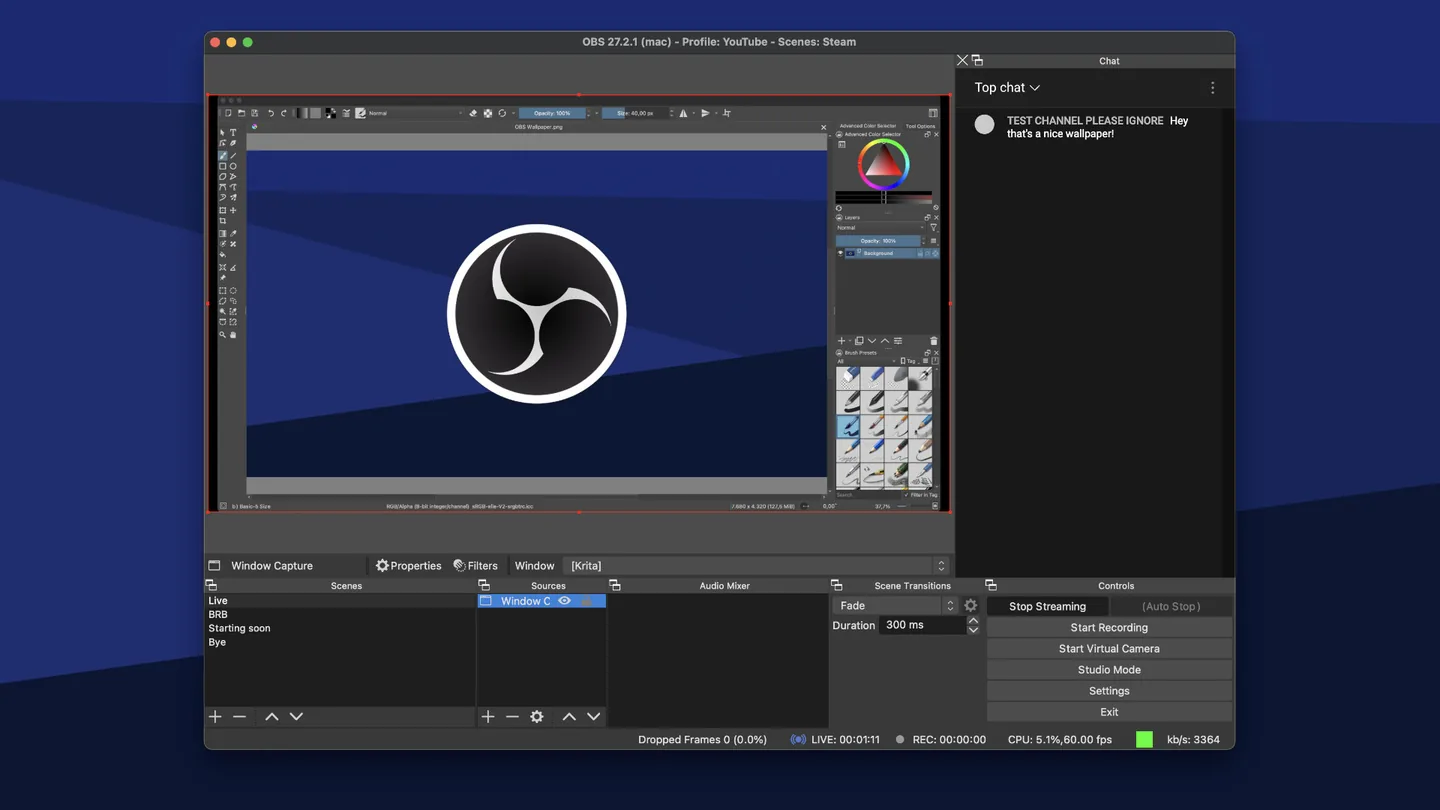
Tái sử dụng một nguồn khi nhiều cảnh nên chia sẻ cùng một thiết bị và cài đặt, và chỉ tạo nguồn riêng khi bạn cần hành vi độc lập. Một camera được sử dụng qua nhiều phiên bản thiết bị không tương thích có thể gây xung đột. Giữ tên các cảnh liên kết với các trạng thái chương trình hiển thị như Bắt đầu, Chơi, Ngắt và Kết thúc thay vì một chuỗi mặc định sao chép không giải thích.
Theo dõi hình ảnh từ khi chụp đến tệp hoàn chỉnh
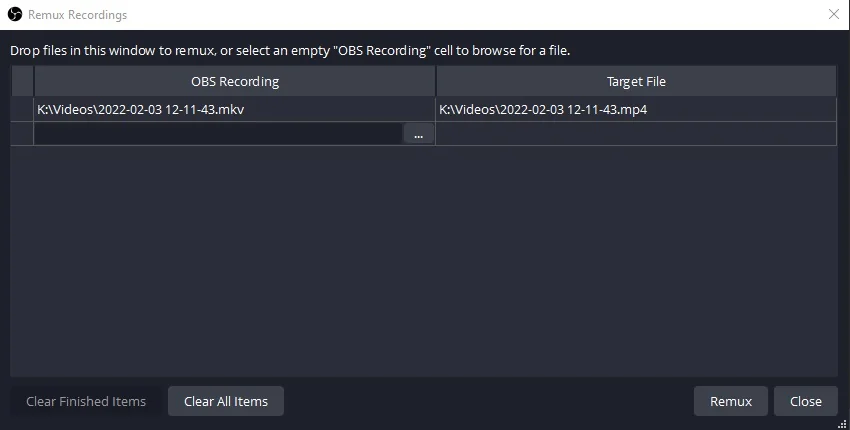
Chọn cách ghi hình phù hợp hẹp nhất. Ghi hình trò chơi, ghi hình cửa sổ và ghi hình hiển thị khác nhau về những gì chúng bao gồm và những gì hệ điều hành cho phép. Một nguồn toàn bộ màn hình cũng có thể bao gồm một thông báo hoặc một ứng dụng khác vốn không được thiết kế để xuất hiện.
Các đường dẫn đầu vào, giám sát và ghi âm là các đường riêng biệt
Đối với chỉnh sửa, một track hỗn hợp và các track giọng nói hoặc game riêng biệt có thể phục vụ các mục đích khác nhau. Gán nguồn trong Thuộc tính Âm thanh Nâng cao và bật các track ghi tương ứng. Sau đó kiểm tra tệp trong trình chỉnh sửa, vì trình phát thông thường chỉ có thể chọn một track. Clipping, noise và silence cũng cần các biện pháp khắc phục khác nhau: mức độ, lọc và định tuyến không thể thay thế cho nhau.

