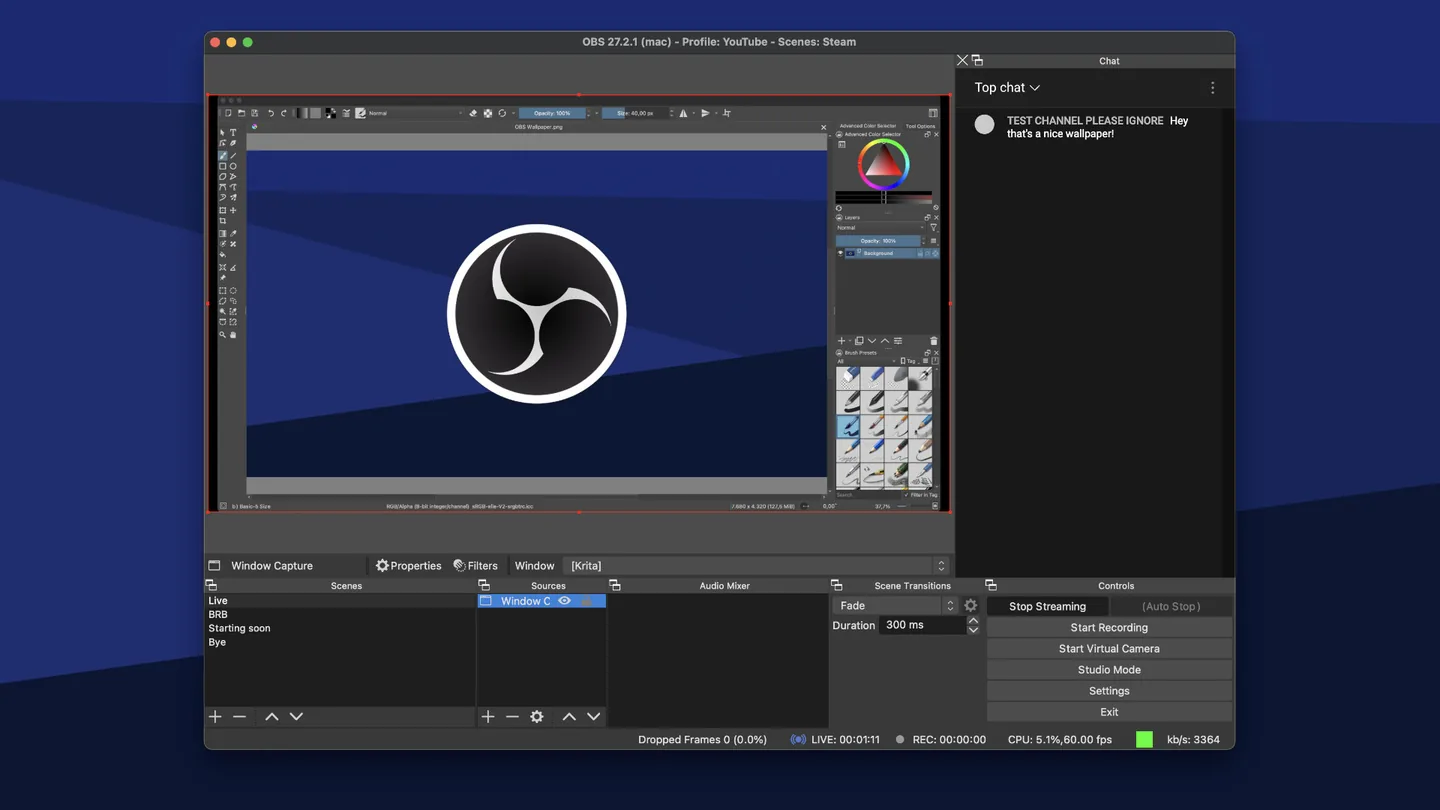
把判斷用到具體情境
先看眼前處境
按真實節目環節搭場景,不堆沒有排練過轉場的版式。
再做關鍵判斷
按節目順序檢查來源複用、疊放層序與麥克風行為。
最後核對結果
裝飾若擋關鍵資訊或使現場操作失控,就刪減它。
圍繞觀眾注意設計切換,統一重複元素,同時核下一場景聲音與畫面。名稱描述直播用途,不只用難懂編號。按真實相鄰順序彩排,單獨好看的構圖連起來也可能尺寸或聲音突變。
直播輸出與三種丟幀計數
直播設定應符合目標平臺當前要求,而不是一個位元速率通用所有平臺。上傳頻寬還要留餘量,本地預覽順暢也不代表外發鏈路正常。
OBS 區分渲染延遲丟幀、編碼延遲跳幀與網路掉幀。前者指向場景或 GPU 負擔,中間指向編碼能力,後者指向連線和伺服器路徑。統計視窗能幫助確定應排查哪一段。
從採集一路跟蹤畫面到成品檔案
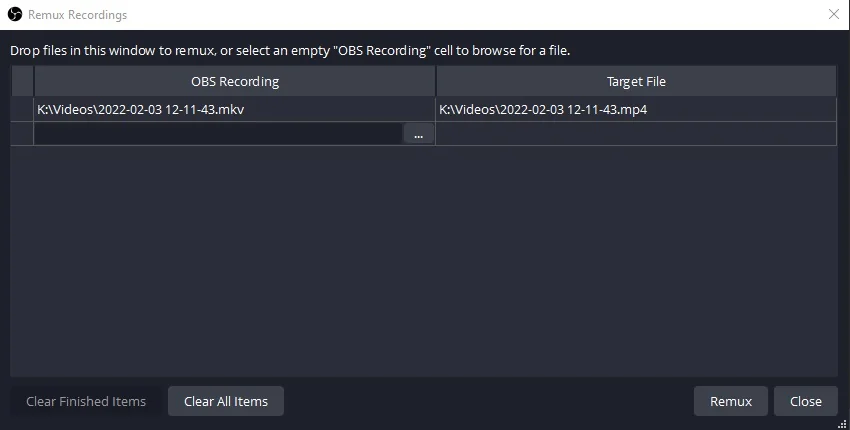
選擇範圍合適的採集。遊戲、視窗和顯示器採集的範圍及系統許可權不同;整個顯示器還可能包含通知或不準備公開的其他應用。
輸入、監聽與錄製軌道是三條路徑
剪輯時可同時保留混音與獨立人聲、遊戲軌。在高階音訊屬性分配來源,並啟用對應錄製軌,再在剪輯軟體檢查。爆音、噪聲和靜音也分別涉及電平、過濾與路由。
檢視配圖與來源背景