
錄製與直播軟體型別
OBS Project開發者
Windows · macOS · Linux平臺與來源
節目排練筆記
主題指南
圍繞場景、聲音、錄製和切換,把一次內容製作拆成可重複的步驟。



01 / OBS Studio
OBS Studio:工作室模式教程:預覽、轉場與開播檢查
OBS Studio:排練觀眾實際會看到的切換,也要排練故障。節目流程應包含開場、轉場、聲音連續性,以及來源消失時可以切入的安全等待場景。
下次開始之前
繼續之前,先想清這幾個問題
短錄製也有必要預演嗎?
短走一遍就可能提前暴露缺失來源、構圖錯誤或聲音狀態問題,預演長度按製作變化數量決定。
製作失誤後,筆記應該寫什麼?
記觸發提示、預期狀態、實際狀態和恢復動作,再改成下次預演的具體檢查,不只寫以後小心。
每個聲音來源都需要獨立軌道嗎?
按剪輯和交付需求決定。需要後期控制時再分離,並用樣片驗證軌道佈局,確保交接符合剪輯者預期。
找到適合當前問題的閱讀起點
工作室模式區分預備畫面與節目輸出,但共享來源仍可能影響正在播出的內容。
- OBS Studio:工作室模式教程:預覽、轉場與開播檢查
OBS Studio:排練觀眾實際會看到的切換,也要排練故障。節目流程應包含開場、轉場、聲音連續性,以及來源消失時可以切入的安全等待場景。
- OBS Studio:場景搭建與來源切換教程
OBS Studio:用清楚來源名稱組織開場、主體、休息與結束,並考慮複用來源的連帶修改。
- OBS Studio:剪輯用錄製:分軌、檔案與回放檢查
OBS Studio:按接收剪輯軟體準備可用素材,核對畫面、所需獨立音軌與可讀格式。
先選能解決當前問題的主題,需要串起完整流程時再回到實踐專題。
製作節目:轉場、聲音、錄製與恢復
認識 OBS Studio
預覽、節目、轉場與連貫製作
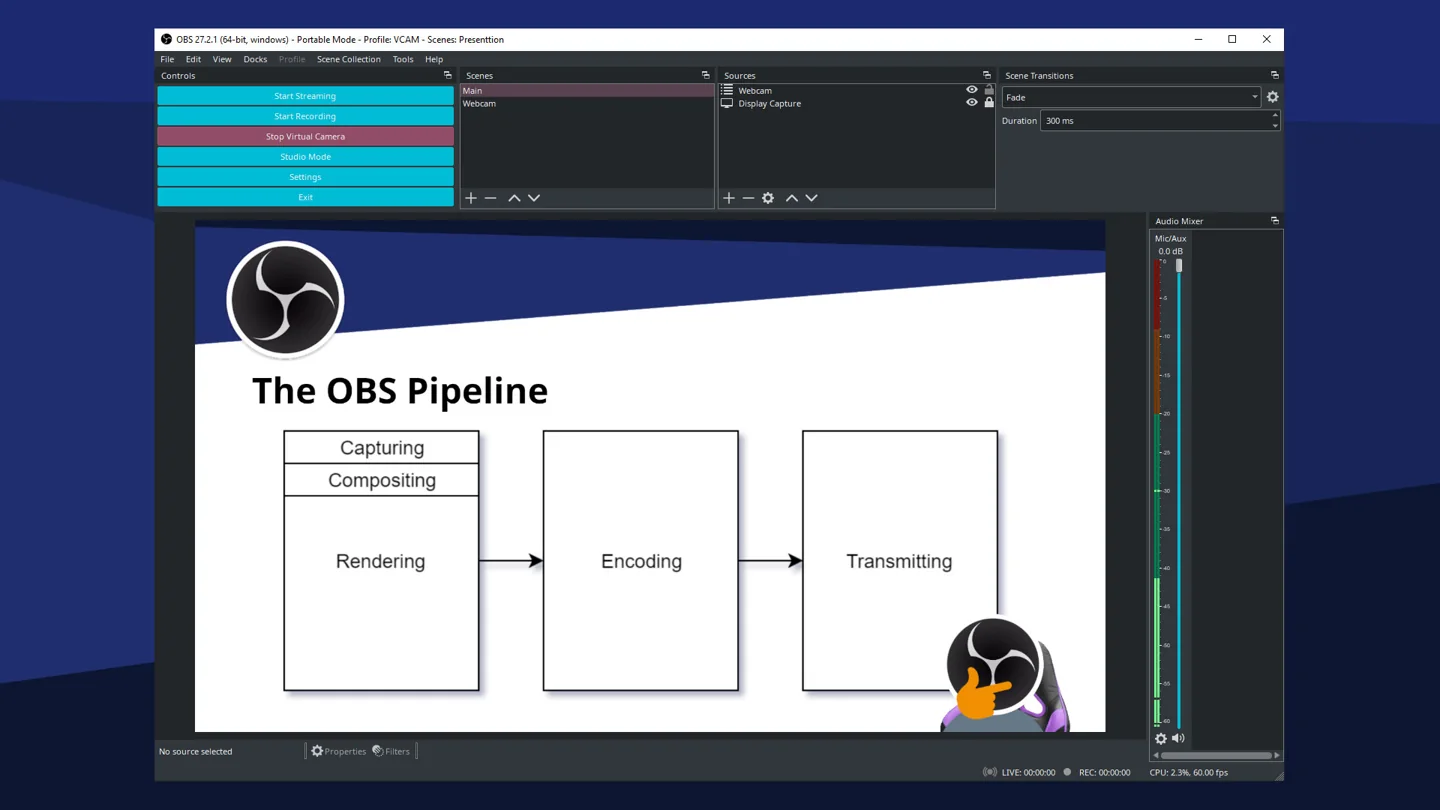
製作節目意味著在當前畫面仍在播出的同時準備下一個畫面。工作室模式將預覽與節目分開,以便在切換前檢查場景。在準備步驟中檢查來源可見性和佈局。切換本身應是已準備決策的結束,而不是首次發現缺失來源的時刻。
裝置、增益、監聽與分軌
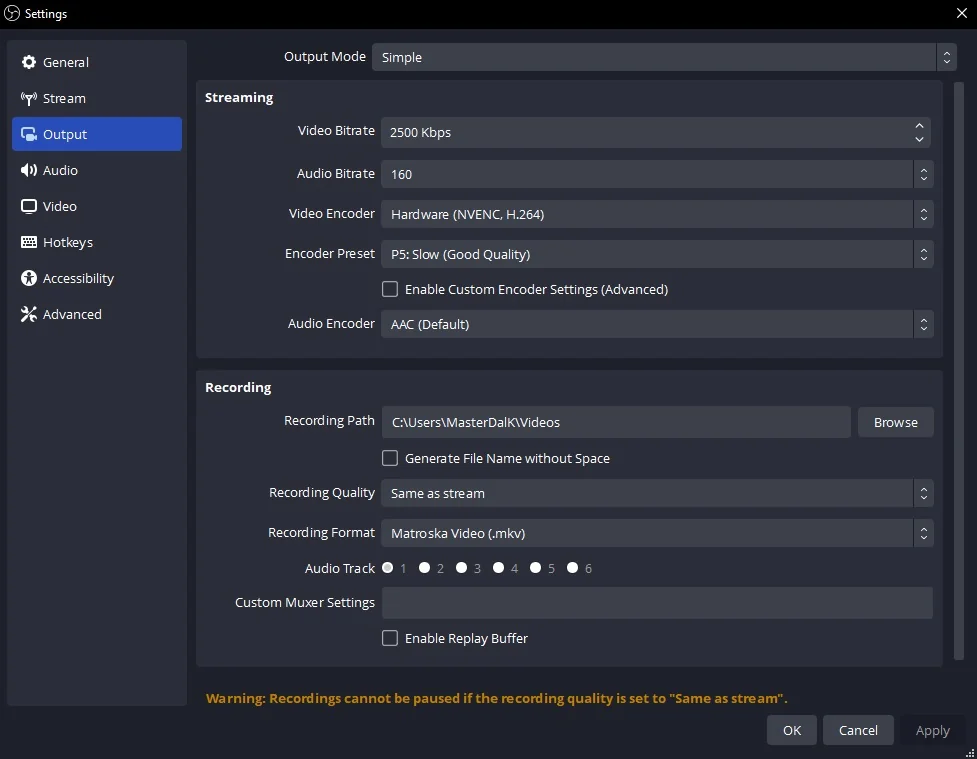
計劃聲音變化要與視覺變化同步。場景切換並不能回答下一個應聽哪個麥克風、桌面來源或監控路徑。檢查實際節目中的混音和軌道分配,然後透過短暫彩排驗證結果。當操作員能聽到觀眾或錄音未收到的監控源時,這一點尤其有用。
配置檔案、場景集合、外掛與版本
在需要現場切換之前做好恢復準備。保持一個可用的場景、已知的輸出配置和相關匯出,以便故障時不需要在壓力下重建節目。當出現問題時,將預覽顯示與節目和已儲存錄音內容區分開。那些觀察有助於確定失敗的舞臺並保留仍然可用的製作部分。
讓錄製可用於後期:分軌、儲存與剪輯交接 →實用決策
讓製作流程經得起預演
從眼前問題,找到下一篇攻略
沿訊號鏈排查,而不是隨意換預設
| 環節 | 現象 | 先檢查 |
|---|---|---|
| 來源 | 畫面不對或捕獲缺失 | 來源型別、許可權與裝置 |
| 音訊 | 無聲、重複或削波 | 路由、音量表與儲存測試 |
| 渲染 | 畫面渲染不及時 | GPU 負載與場景複雜度 |
| 編碼 | 編碼器處理不及 | 編碼器支援與輸出負載 |
| 網路 | 直播出現網路丟幀 | 連線與平臺要求 |
把來源放在手邊。
帶日期的開發者更新,以及明確標註的編輯觀點。
我的收藏文章
本次遊玩筆記
記錄配置、一次變化和觀察結果。筆記只儲存在當前瀏覽器。