演練難處理的切換,不只測試開場
以下為操作推演,請按當前版本與活動調整具體流程。
寫一段簡短提示序列
包含開場、講話或採集場景、媒體片段,以及可安全停留的等待場景。每個提示寫觸發條件、預期畫面與聲音。演播室模式中,轉場前確認 Preview 與 Program 分別是什麼。媒體能出現在預覽裡,不代表其播放與音訊行為已經透過完整直播輸出測試。
加入一個可恢復故障
在私下演練中,模擬視窗沒開或片段未就緒。切到等待場景,恢復來源,再按明確提示返回。觀察等待期間麥克風或複用音源是否仍在工作。不要刪除唯一製作檔案來測試恢復,應以可還原方式模擬不可用。
讓日誌指導下一次演練
記錄提示、時間點、預期結果與實際故障,並標註來源、場景、聲音、轉場或輸出階段。修復後從故障前一個提示重演,把原引入過程也包含進去。如果故障依賴前場景或片段先前播放狀態,單獨點一次成功並不足夠。
完成前核對
- 演練全程保留可用等待場景。
- 切換畫面與聲音一起檢查。
- 修復後從原觸發點之前重演。
檢視相關原始資料
把判斷用到具體情境
先看眼前處境
完整彩排一次,把精彩片段測試會略過的安靜段與轉場也跑完。
再做關鍵判斷
按時間和環節記問題,區分缺素材、音量錯誤與輸出故障。
最後核對結果
先修最影響觀看的問題,再從觸發點之前重跑那段。
彩排記提示、操作與觀眾端結果,延遲開播媒體、意外話筒等問題出現時就記,不只寫整體不順。修後在上下文重練該次轉換,區分未解和已驗證修復,讓下次清單有用。
預覽、節目、轉場與連貫製作
工作室模式將預覽與節目分開,可在觀眾仍觀看當前輸出時準備下一場景,再轉場。被選中用於準備的場景,不一定就是正在播出的場景。
規劃開場、主體、休息與結束,並核對每個場景的聲音。攝像頭畫面隱藏後,其音訊仍可能繼續輸出。命名與熱鍵應避免誤停錄製,最後完整播放一次排練檔案,連同結束轉場一起檢查。
錄製交接:檔案、重封裝與工程背景
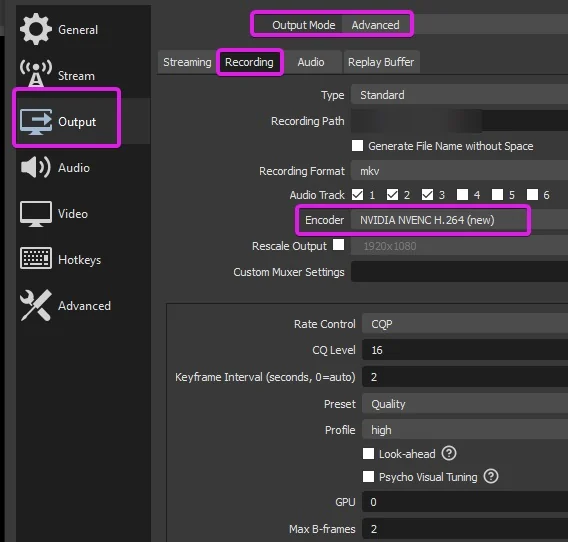
若剪輯需要 MP4,而檔案是相容 MKV,可透過 OBS 重封裝改變容器,不做完整影片重編碼;這不同於轉換不受支援的編碼。交接核對前保留原錄製,遷移製作環境時也要另行備份圖片、影片和字型。
檢視配圖與來源背景