Репетируйте неловкие переходы, а не только начало
Рабочий пример: адаптируйте последовательность под текущую версию и активность.
Напишите короткую последовательность сигналов
Включите вступительную сцену, сцену с динамиком или захватом, медиа-клип и сцену удержания, которую можно безопасно оставить в эфире. Для каждого сигнала запишите триггер, предполагаемый визуальный и запланированный звук. В режиме студии перед переходом проверьте, что находится в предварительном просмотре, а что в программе. Медиа-клип, появляющийся в предварительном просмотре, может иметь воспроизведение или поведение звука, которое всё ещё требует полного тестирования с живым выходом.
Вставьте одну исправляемую ошибку
Во время приватной репетиции тренируйте отсутствующее окно или клип, который не готов. Переключитесь на сцену удержания, восстановите исходник и верните с помощью намеренного сигнала. Следите, остаётся ли микрофон или повторно использованный аудиоисточник во время сцены удержания. Не проверяйте восстановление, удаляя единственную копию производственного файла; имитируйте недоступность обратимым способом.
Преврати журнал в следующую репетицию
Запишите сигнал, временную метку, ожидаемый результат и зафиксированную ошибку. Пометьте этап: источник, сцена, аудио, переход или вывод. После исправления повторите от сигнала до сбоя, чтобы включить исходное введение. Успешный изолированный клик недостаточен, если ошибка зависела от предыдущей сцены или предыдущего состояния воспроизведения клипа.
Прежде чем закончить
- Держите одну сцену удержания наготове на протяжении всей репетиции.
- Проверьте аудио и переходное изображение.
- Повторяйте с момента до оригинального срабатывания после исправления.
Читайте основную документацию.
Ситуация, которую нужно преодолеть
Начните здесь
Проведите одну полную репетицию, включая тихие моменты и переходы, которые пропускает тест на лучшие моменты.
Прими решение
Логирование происходит по времени и ступеням, поэтому отсутствующие носители, неправильные уровни и выходные ошибки остаются различимы.
Проверьте результат
Исправьте самую неприятную проблему, затем повторите затронутую последовательность до её срабатывания.
Записывайте задуманный сигнал, действие и результат, ориентированный на аудиторию, во время репетиции. Отмечайте проблемы в момент их возникновения, такие как задержка запуска медиа или неожиданный микрофон, а не просто перечисляйте, что шоу показалось грубым. После исправления повторите этот переход в контексте. Держите нерешённые вопросы отдельно от проверенных исправлений, чтобы следующая репетиция началась с содержательного чек-листа.
Ознакомьтесь с изменением до того, как оно попадёт в аудиторию
Режим Studio предоставляет предварительный просмотр/рабочий процесс программы для подготовки перехода. Практикуйтесь выбирать следующую сцену и проверять её цель захвата перед запуском её в реальном эфире. Проверяйте, что происходит с аудио при изменении сцен, особенно при повторном использовании источника. Плавный визуальный переход не является полным успехом, если он случайно открывает приватное окно или неожиданно меняет баланс прослушивания.
Передача записи: файлы, ремуксинг и контекст проекта
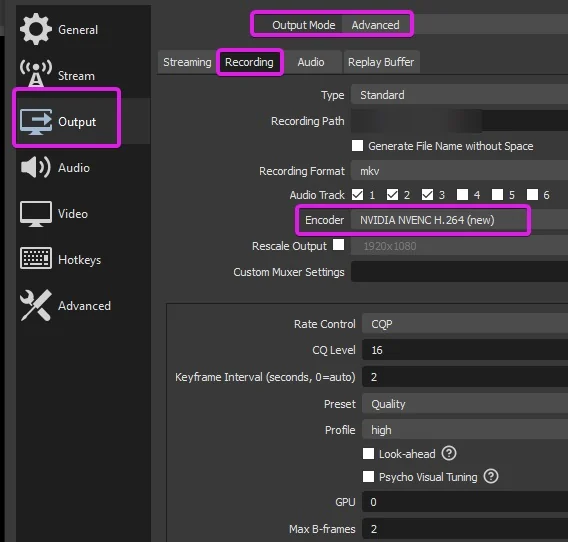
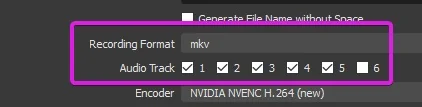
Если редактору нужен MP4, а запись сохранена в совместимом формате MKV, операция ремукса OBS меняет контейнер без полного перекодирования видео. Это отличается от конвертации неподдерживаемого кодека. Сохраняйте оригинальную запись до проверки передачи. Изображения, видео и шрифты, на которые ссылается коллекция сцен, также нуждаются в собственной резервной копии, если производственная установка переносится на другую машину.
Изображения и контекст источников