Luyện tập những chuyển cảnh vụng về, không chỉ phần mở đầu
Ví dụ đã thực hiện: điều chỉnh trình tự cho phiên bản và hoạt động hiện tại của bạn.
Viết một chuỗi gợi ý ngắn
Bao gồm một cảnh mở đầu, một cảnh loa hoặc cảnh ghi hình, một đoạn clip phương tiện và một cảnh chờ an toàn để phát sóng. Với mỗi cue, ghi lại kích hoạt, hình ảnh dự kiến và âm thanh dự kiến. Ở Chế độ Studio, xác nhận những gì đang trong Preview và những gì có trong Program trước khi chuyển tiếp. Một clip media xuất hiện trong Preview có thể có hành vi phát lại hoặc âm thanh vẫn cần kiểm tra đầu ra trực tiếp đầy đủ.
Chèn một lỗi có thể phục hồi
Trong buổi tập riêng, hãy luyện tập một khoảng thời gian bị thiếu hoặc đoạn clip chưa sẵn sàng. Chuyển sang cảnh chờ, khôi phục nguồn và quay lại qua một tín hiệu có chủ ý. Quan sát xem micro hoặc nguồn âm đã sử dụng có còn hoạt động trong cảnh chờ hay không. Không kiểm tra phục hồi bằng cách xóa bản sao duy nhất của tệp sản xuất; mô phỏng việc không khả dụng theo cách có thể đảo ngược.
Biến nhật ký thành buổi tập tiếp theo
Ghi lại cue, dấu thời gian, kết quả dự kiến và lỗi quan sát được. Gắn nhãn giai đoạn: nguồn, cảnh, âm thanh, chuyển tiếp hoặc đầu ra. Sau khi sửa xong, lặp lại từ cue trước khi lỗi xảy ra để bao gồm cả đoạn mở đầu ban đầu. Một lần click tách biệt thành công là không đủ nếu lỗi phụ thuộc vào cảnh trước đó hoặc trạng thái phát lại trước đó của đoạn clip.
Trước khi bạn kết thúc
- Luôn chuẩn bị một cảnh chờ trong suốt buổi tập.
- Kiểm tra âm thanh cũng như hình ảnh chuyển cảnh.
- Lặp lại từ trước trigger ban đầu sau khi sửa lỗi.
Đọc tài liệu nền tảng
Một tình huống cần giải quyết
Bắt đầu từ đây
Thực hiện một buổi tập hoàn chỉnh, bao gồm những khoảnh khắc yên tĩnh và chuyển cảnh mà bài kiểm tra điểm nhấn sẽ bỏ qua.
Đưa ra quyết định
Ghi lại sự cố theo thời gian và giai đoạn để các phương tiện bị mất, mức sai và lỗi đầu ra vẫn có thể phân biệt được.
Kiểm tra kết quả
Sửa lỗi gây gián đoạn lớn nhất, sau đó lặp lại chuỗi bị ảnh hưởng từ trước khi kích hoạt.
Ghi lại tín hiệu dự kiến, hành động đã thực hiện và kết quả hướng tới khán giả trong buổi tập. Ghi chú các vấn đề tại thời điểm chúng xảy ra, chẳng hạn như việc truyền thông bắt đầu chậm hoặc micro bất ngờ, thay vì chỉ tóm tắt rằng buổi diễn cảm thấy thô ráp. Sau khi chỉnh sửa, hãy lặp lại chuyển tiếp đó trong ngữ cảnh. Giữ các mục chưa giải quyết khác biệt với các sửa lỗi đã được xác minh để buổi tập tiếp theo bắt đầu với một danh sách kiểm tra có ý nghĩa.
Xem trước thay đổi trước khi nó đến với khán giả
Chế độ Studio cung cấp quy trình xem trước/lập trình để chuẩn bị chuyển tiếp. Luyện tập chọn cảnh tiếp theo và kiểm tra mục tiêu ghi hình trước khi phát trực tiếp. Xác nhận điều gì xảy ra với âm thanh khi các cảnh thay đổi, đặc biệt khi nguồn âm thanh được tái sử dụng. Chuyển đổi hình ảnh mượt mà không hoàn toàn thành công nếu vô tình tiết lộ cửa sổ riêng tư hoặc thay đổi cân bằng nghe bất ngờ.
Chuyển giao bản ghi: tập tin, remux và ngữ cảnh dự án
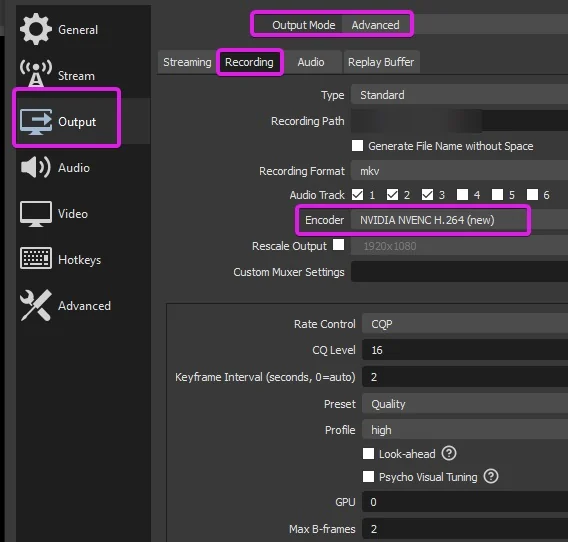
Nếu trình chỉnh sửa cần MP4 và bản ghi được lưu ở định dạng MKV tương thích, thao tác remux của OBS sẽ thay đổi vùng chứa mà không cần mã hóa lại video hoàn chỉnh. Điều này khác với việc chuyển đổi một codec không được hỗ trợ. Giữ bản ghi gốc cho đến khi việc chuyển giao được kiểm tra. Hình ảnh, video và phông chữ được tham chiếu bởi bộ sưu tập cảnh cũng cần có bản sao lưu riêng nếu thiết lập sản xuất được chuyển sang máy khác.
Hình ảnh và bối cảnh nguồn