ぎこちない切り替えをリハーサルし、オープニングだけでなく
例としては、現在のバージョンとアクティビティに合わせてシーケンスを調整する。
短いキューシーケンスを書きなさい
オープニングシーン、スピーカーやキャプチャシーン、メディアクリップ、そして放送中に置いても安全なホールディングシーンを含めてください。各キューごとにトリガー、意図された映像、意図された音声を書きます。スタジオモードでは、トランジション前にプレビューにあるものとプログラム内のものを確認してください。プレビューに表示されるメディアクリップは、再生や音声の挙動に完全なライブ出力テストが必要な場合があります。
回復可能な故障を1つ挿入してください
プライベートリハーサル中は、欠けているウィンドウや未完成のクリップを練習します。保留シーンに切り替え、ソースを復元し、意図的なキューで戻ります。保留シーン中にマイクや再利用された音声ソースがアクティブかどうかを観察してください。制作ファイルの唯一のコピーを削除して復元を試さないでください。不可用を可逆的にシミュレートしてください。
次のリハーサルに向かってログを持て
キュー、タイムスタンプ、期待結果、観測された故障を記録します。ステージにラベルを付けます:ソース、シーン、オーディオ、トランジション、または出力。修正後は、故障前のキューから繰り返し、元のリードインを含めます。単独クリックだけでは、故障が前のシーンやクリップの前回再生状態に依存している場合は不十分です。
終わる前に
- リハーサル中は一つの待機シーンを常に用意しておきましょう。
- 音声とトランジション画像の両方を検査してください。
- 修正後に元のトリガーの前から繰り返します。
基礎となるドキュメントを読んでください
乗り越えるべき状況
ここから始めましょう
ハイライトテストでは省略される静かな瞬間や切り替えを含め、完全なリハーサルを一度行いましょう。
決断を下してください
問題を時間や段階ごとにログ化するため、メディアの欠損、誤ったレベル、出力の故障を区別できます。
結果を確認してください
最も問題が大きいものを修正し、トリガー前の影響を受けたシーケンスを繰り返します。
リハーサル中に意図された合図、取られた行動、観客に向かった結果を記録しましょう。メディア開始の遅延や予期せぬマイクの出現など、発生した問題は単に「ショーが荒かった」とまとめるのではなく、その瞬間にメモしてください。訂正後は、その切り替えを文脈の中で繰り返します。未解決の項目と検証済みの修正を区別し、次のリハーサルは意味のあるチェックリストから始めましょう。
変更が視聴者に届く前にプレビューしましょう
スタジオモードはトランジション準備のためのプレビューやプログラムワークフローを提供します。次のシーンを選択し、キャプチャターゲットを確認する練習をしてからライブにしてください。シーンが変わる際、特にソースが再利用される際に音声に何が起こるかを確認してください。滑らかなビジュアルトランジションが、誤ってプライベートウィンドウを表示したり、リスニングバランスが予期せぬ変化を起こしたりすると、完全な成功とは言えません。
録音のハンドオフ:ファイル、リマックス、プロジェクトのコンテキスト
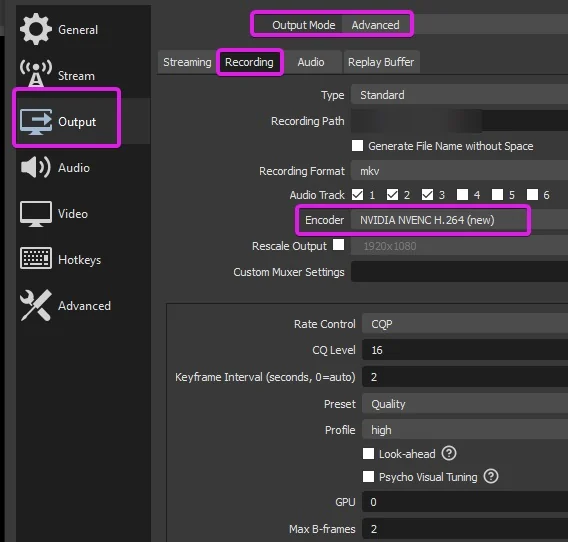
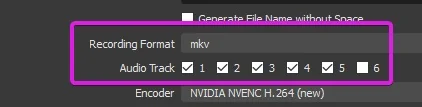
エディターがMP4を必要とし、録画が互換性のあるMKV形式で保存されている場合、OBSのリマックス操作は完全なビデオ再エンコードなしでコンテナを変更します。これはサポートされていないコーデックの変換とは異なります。ハンドオフが確認されるまで元の録画を保持してください。シーンコレクションで参照される画像、動画、フォントも、制作セットアップを別のマシンに移動する場合に備えてバックアップが必要です。
画像と出典の背景