
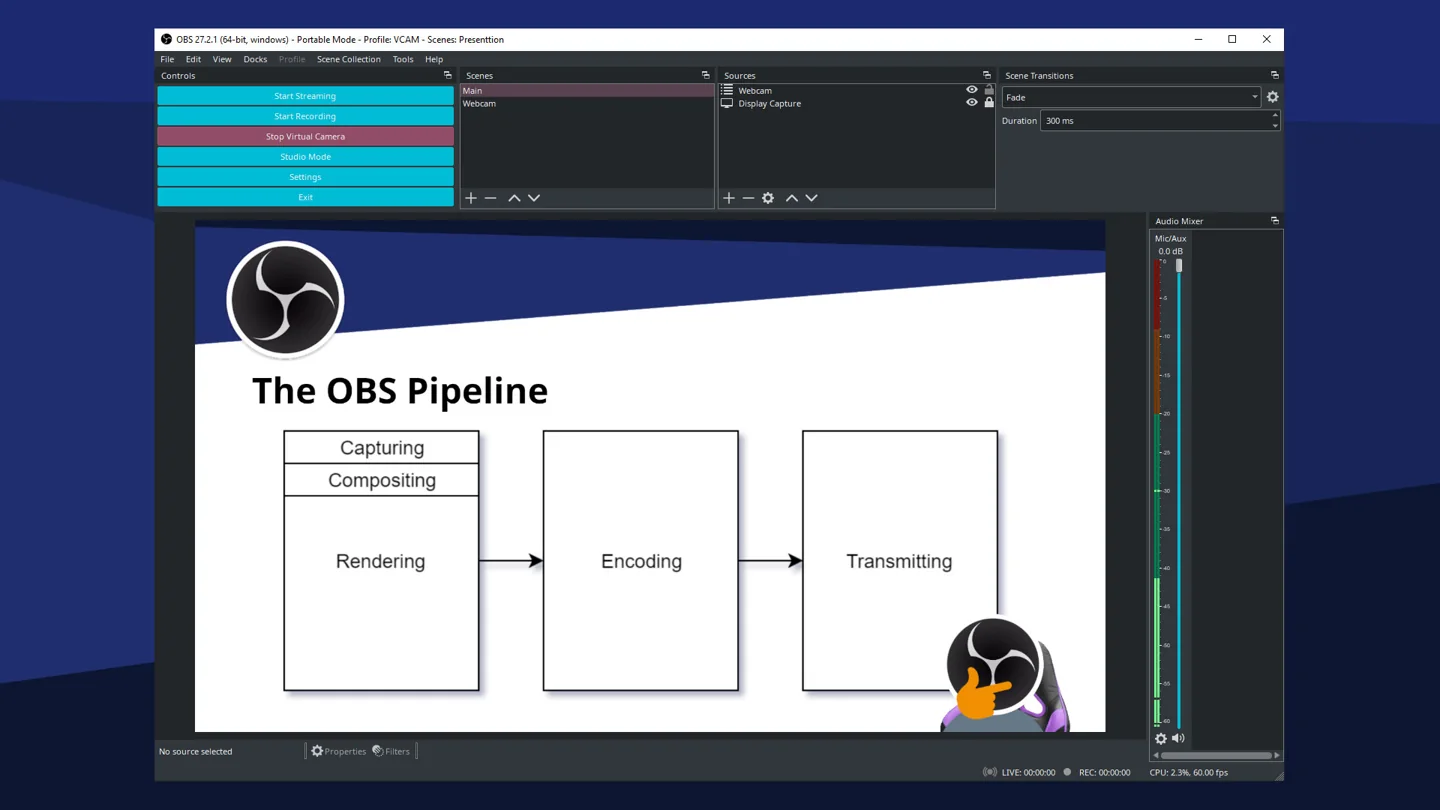
OBS Studio / 録音とライブ配信
より良い制作のためのスペースを作りましょう。
OBS Studioは録音やライブプロダクションのための無料オープンソースソフトウェアであり、ゲームではありません。シーンにはゲームキャプチャ、カメラ、画像、マイクなどのソースが含まれています。OBSはそれらのソースを合成し、音声をミックスして結果を録音またはストリーミング出力に送信します。
読書ルート
ショーのリハーサル、引き継ぎの準備をしろ
プロダクションを観客と次の編集者が体験するシークエンスとして扱いましょう。トランジションや静かな瞬間、ファイルの内容は本格的なリハーサルが必要です。

ライブショーの準備:シーン、キュー、信頼できるソースの再利用
実行中の指示をシーンや、オペレーターが自信を持って到達できるフォールバックに変換しましょう。
ガイドを読んでみてください完全なショーのリハーサル:トランジション、音声、そして代替シーン
問題はシーケンス内の順位で記録し、次のリハーサルで意味のある修正を試すようにしましょう。
ガイドを読んでみてください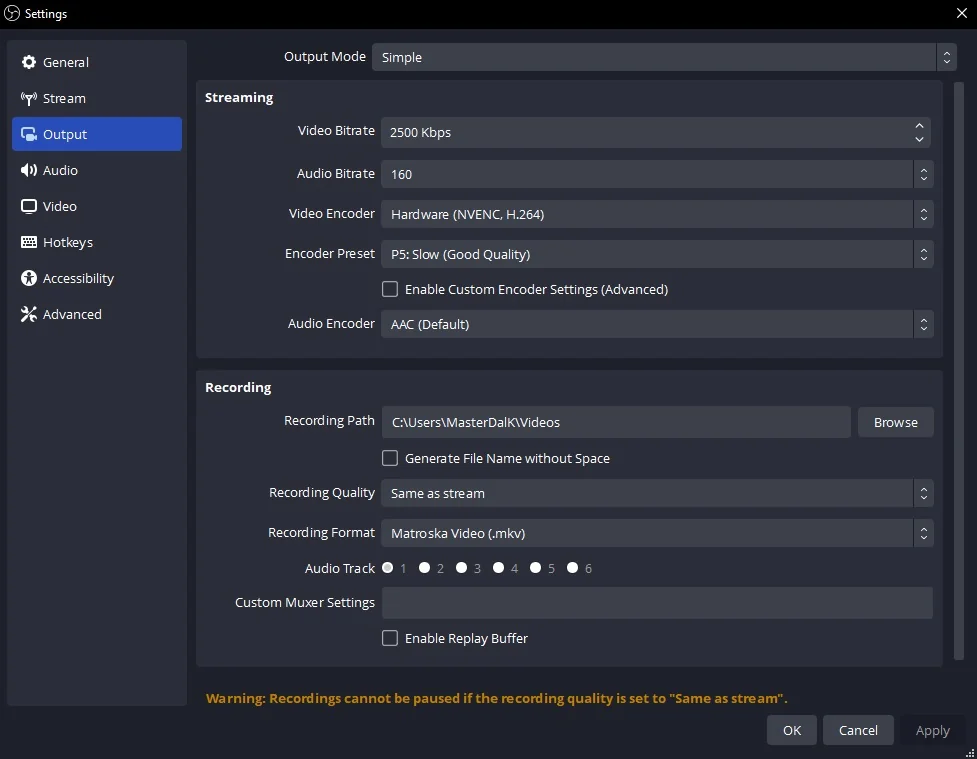
編集ハンドオフ用の録音:トラック、フォーマット、出力制限
編集可能で正しくルーティングされた配信を約束する前に、受信エディターでサンプルを確認してください。
ガイドを読んでみてください
収録とライブ配信カテゴリー
OBSプロジェクト開発者
Windows ·macOS ·Linuxプラットフォーム/出典
制作リハーサルノート
詳細なガイド
意図的なシーン、クリアな音声、安全な録音、自信に満ちたトランジションのためのクリエイターノート。

02 / OBS Studio
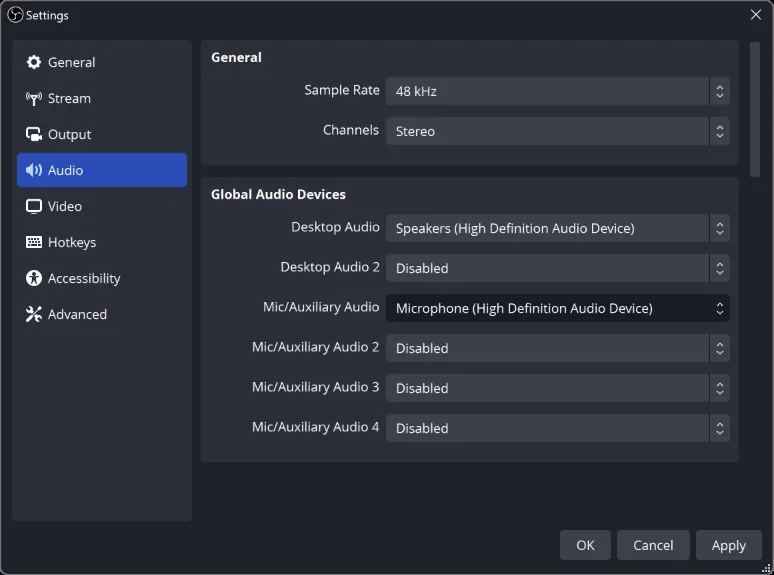
プログラムのミックス:モニタリング、ボイス、デスクトップサウンド、トラック
複数のオーディオトラックを録音するには、2つのつながった選択が必要です。各ソースを「Advanced Audio Properties」で意図したトラックに割り当て、それらのトラックを録音出力で有効にすることです。

03 / OBS Studio
録音を有用に保つこと:トラックのルーティング、ストレージ、エディターのハンドオフ
録音が制作機から出る前に、ファイルの位置、長さ、映像および音声トラックを確認してください。
次のセッションの前に
続ける前に解決する価値のある質問
短い録音にリハーサルは役立つのでしょうか?
短い放送では、音源の欠落や誤ったフレーミング、意図しない音声状態が明らかになることがあります。リハーサルは制作の進行数に比例して行うべきです。
ミスの後に制作ノートには何と書けばいいのでしょうか?
キュー、期待される状態、観察された状態、そして使用した回復を記録しましょう。その発見を、曖昧な注意喚起ではなく、次のリハーサルのための具体的なチェックに変えましょう。
すべてのソースに独自の音声トラックがあるべきでしょうか?
編集や納品の要件に任せましょう。適切なコントロールが得られる素材は分離し、サンプルで選んだトラックレイアウトを確認して、編集者が期待するハンドオフに合うようにします。
有用な出発点を見つける
スタジオモードは、ビューの準備とプログラム出力を分けますが、共有されたソースはライブの内容に影響を与えることがあります。
まずは実践的なガイドから始めましょうスタジオモード:プログラムに持ち込む前にプレビューを準備する
- ライブショーの準備:シーン、キュー、信頼できるソースの再利用
スタジオモードはプレビューとプログラムを分けています。
- 計画プログラムの状態:開始、ゲームプレイ、休憩、終了
スタジオモードはプレビューとプログラムを分けています。
- 編集ハンドオフ用の録音:トラック、フォーマット、出力制限
録音が制作機から出る前に、ファイルの位置、長さ、映像および音声トラックを確認してください。
今抱えている問題のトピックを選び、必要なときに完全なガイドに戻って接続ワークフローを活用してください。
番組制作:シーンチェンジ、音響、録音、回復
発見OBS Studio
OBS Studioライブ番組を運営することも、個別の録音も可能です。制作デスクはプレビュー、トランジション、音声、リカバリーをつなぐため、オペレーターは出力を変更する前に観客に届く内容を準備できます。
プレビュー、プログラム、トランジション、そして一貫したショー
番組制作とは、現在の映像が放送されている間に次の映像を準備することを意味します。スタジオモードはプレビューと番組を分離し、切り替え前にシーンを確認できるようにします。その準備ステップでソースの可視性とレイアウトを確認してください。トランジション自体は、ソースの欠損が最初に発見される瞬間ではなく、準備された決定の終わりであるべきです。
デバイス、ゲイン、モニタリング、そして独立したトラック
音の変化と映像の変化を計画しましょう。シーン切り替えは次にどのマイク、デスクトップソース、またはモニタリング経路を聴くべきかを決定しません。実際のプログラムのミックスとトラックの割り当てを確認し、短いリハーサルで結果を確認してください。これは特に、観客や録音が受信していない監視音源をオペレーターが聞くことができる場合に有効です。
プロファイル、シーンコレクション、プラグインおよびリリース
ライブ変更が必要になる前に復旧の準備を整えましょう。使用可能なシーン、既知の出力構成、関連するエクスポートを常に用意し、故障がプレッシャー下でショーを再構築する必要がないようにしましょう。問題が発生したら、プレビューで表示される内容とプログラムや保存された録画に含まれている内容を分けてください。これらの観察は失敗したステージを特定し、まだ動作する部分を保存するのに役立ちます。
録音を有効に使い続けてください:トラックのルーティング、ストレージ、エディターの引き継ぎ→実務的な判断
信頼できるリハーサルを公演に与えましょう
あなたの状況に合ったガイドを見つけましょう
ショーには秩序あるオープニングが必要です
オープニングシーン、マイクの状態、最初のトランジションを順番に順に進めます。誰が変更をトリガーし、ゲストやソースが遅れた場合にどうなるかを含め、現実的な中断を計画にカバーしましょう。
このガイドを探検してください編集者は使える素材が必要です
録音前にフレーミング、音声分離、ファイル配信について合意してください。実際の編集ワークフローで代表的なサンプルをテストしてください。ファイルが正常に再生されても、意図されたハンドオフには不便になることがあります。
このガイドを探検してください場面転換で未完成の準備が明らかになる
ライブ映像を見ながら次のシーンをリハーサルしましょう。切り替え前にソースと音声を一緒に確認してください。視覚的に準備が整ったシーンでも、マイクの状態が誤ったり、古いメディアソースが含まれていることもあります。
このガイドを探検してください
信号に従ってください。ランダムなプリセットではなく
| 舞台 | 症状 | 最初のチェック |
|---|---|---|
| 出典 | 誤った画像や写真の欠損 | ソースタイプ、権限および選択デバイス |
| 音声 | 無音、重複、または切り抜き | 機器のルーティング、メーター、保存済みテスト |
| レンダリング | シーンがレンダリングフレームをミスします | GPU負荷とシーンの複雑さ |
| 符号化 | エンコーダーが追いつかない | サポートされるエンコーダおよび出力ワークロード |
| ネットワーク | ストリーミングフレームのドロップ | 接続およびサービス要件 |
情報源を近くに置け。
古い開発者のアップデートや明確にラベル付けされた編集方針。
保存した読書資料
セッションノート
セットアップ、変更点、そして観察したことを書き出してください。このメモはこのブラウザにのみ保存されます。