
录制与直播软件类型
OBS Project开发者
Windows · macOS · Linux平台与来源
节目排练笔记
主题指南
围绕场景、声音、录制和切换,把一次内容制作拆成可重复的步骤。



01 / OBS Studio
OBS Studio:工作室模式教程:预览、转场与开播检查
OBS Studio:排练观众实际会看到的切换,也要排练故障。节目流程应包含开场、转场、声音连续性,以及来源消失时可以切入的安全等待场景。
下次开始之前
继续之前,先想清这几个问题
短录制也有必要预演吗?
短走一遍就可能提前暴露缺失来源、构图错误或声音状态问题,预演长度按制作变化数量决定。
制作失误后,笔记应该写什么?
记触发提示、预期状态、实际状态和恢复动作,再改成下次预演的具体检查,不只写以后小心。
每个声音来源都需要独立轨道吗?
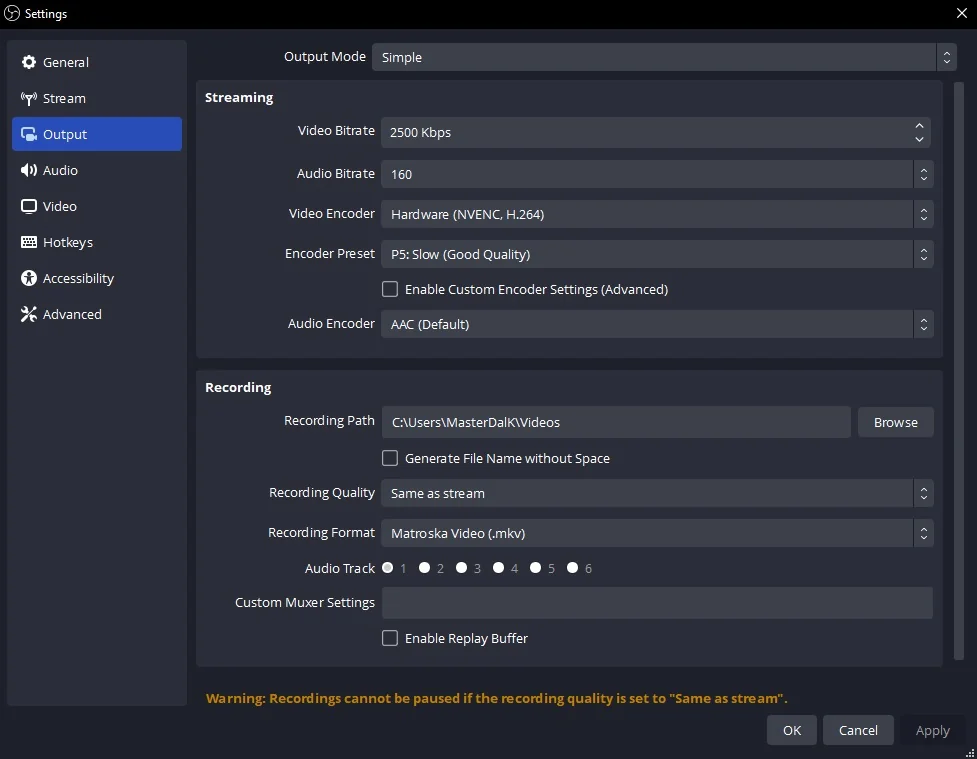
按剪辑和交付需求决定。需要后期控制时再分离,并用样片验证轨道布局,确保交接符合剪辑者预期。
找到适合当前问题的阅读起点
工作室模式区分预备画面与节目输出,但共享来源仍可能影响正在播出的内容。
- OBS Studio:工作室模式教程:预览、转场与开播检查
OBS Studio:排练观众实际会看到的切换,也要排练故障。节目流程应包含开场、转场、声音连续性,以及来源消失时可以切入的安全等待场景。
- OBS Studio:场景搭建与来源切换教程
OBS Studio:用清楚来源名称组织开场、主体、休息与结束,并考虑复用来源的连带修改。
- OBS Studio:剪辑用录制:分轨、文件与回放检查
OBS Studio:按接收剪辑软件准备可用素材,核对画面、所需独立音轨与可读格式。
先选能解决当前问题的主题,需要串起完整流程时再回到实践专题。
制作节目:转场、声音、录制与恢复
认识 OBS Studio
预览、节目、转场与连贯制作
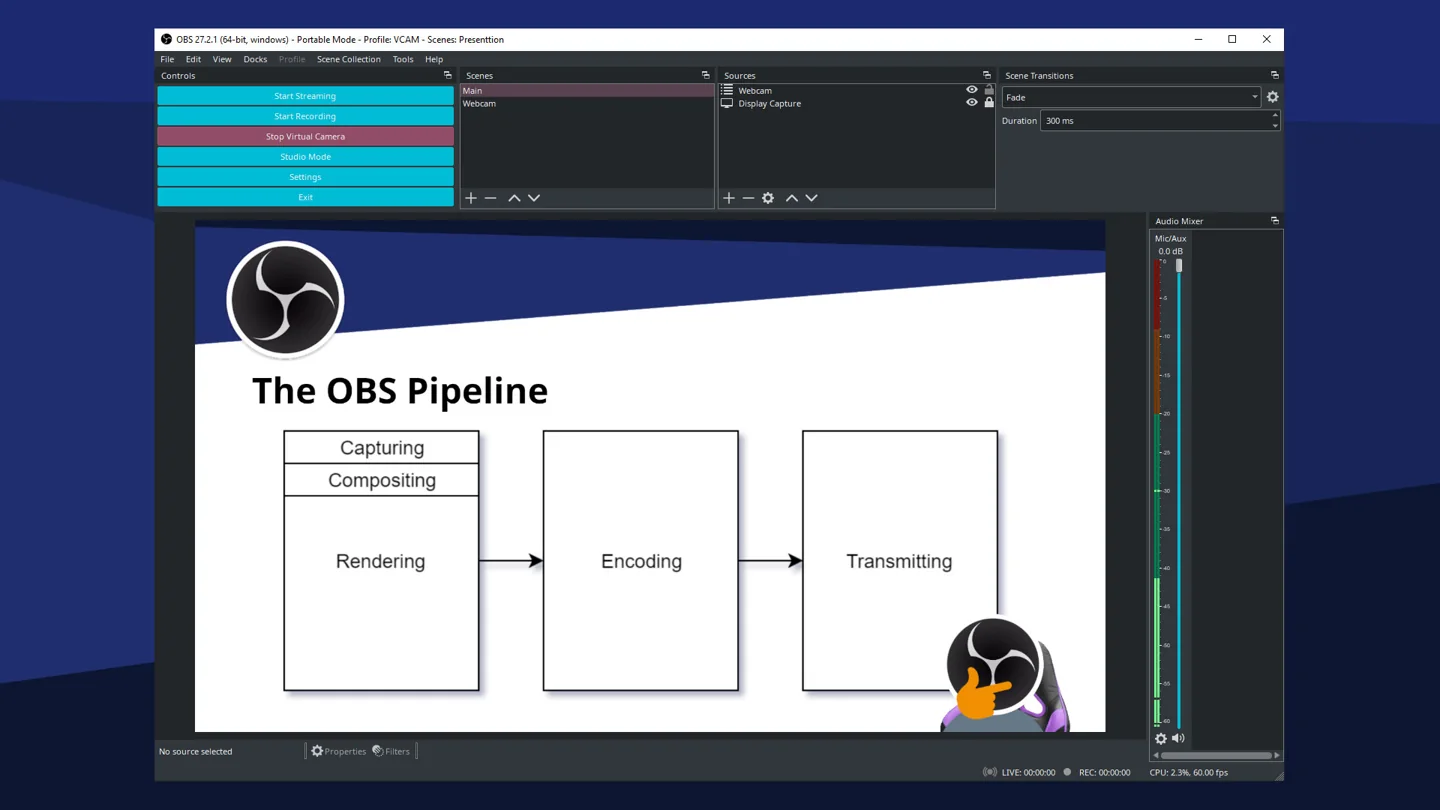
制作节目意味着在当前画面仍在播出的同时准备下一个画面。工作室模式将预览与节目分开,以便在切换前检查场景。在准备步骤中检查来源可见性和布局。切换本身应是已准备决策的结束,而不是首次发现缺失来源的时刻。
设备、增益、监听与分轨
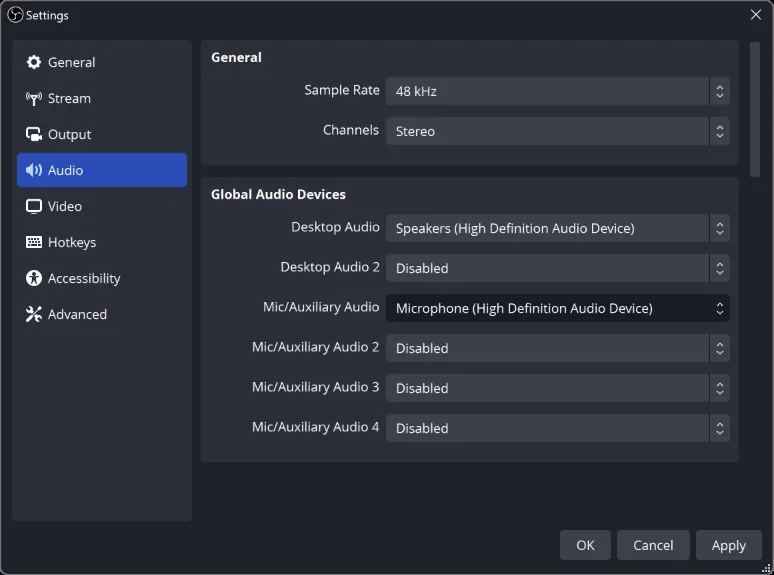
计划声音变化要与视觉变化同步。场景切换并不能回答下一个应听哪个麦克风、桌面来源或监控路径。检查实际节目中的混音和轨道分配,然后通过短暂彩排验证结果。当操作员能听到观众或录音未收到的监控源时,这一点尤其有用。
配置文件、场景集合、插件与版本
在需要现场切换之前做好恢复准备。保持一个可用的场景、已知的输出配置和相关导出,以便故障时不需要在压力下重建节目。当出现问题时,将预览显示与节目和已保存录音内容区分开。那些观察有助于确定失败的舞台并保留仍然可用的制作部分。
让录制可用于后期:分轨、存储与剪辑交接 →实用决策
让制作流程经得起预演
从眼前问题,找到下一篇攻略
沿信号链排查,而不是随意换预设
| 环节 | 现象 | 先检查 |
|---|---|---|
| 来源 | 画面不对或捕获缺失 | 来源类型、权限与设备 |
| 音频 | 无声、重复或削波 | 路由、音量表与保存测试 |
| 渲染 | 画面渲染不及时 | GPU 负载与场景复杂度 |
| 编码 | 编码器处理不及 | 编码器支持与输出负载 |
| 网络 | 直播出现网络丢帧 | 连接与平台要求 |
把来源放在手边。
带日期的开发者更新,以及明确标注的编辑观点。
我的收藏文章
本次游玩笔记
记录配置、一次变化和观察结果。笔记只保存在当前浏览器。