把判断用到具体情境
先看眼前处境
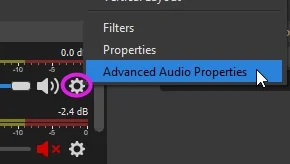
先问清下游编辑真正能用的格式、分辨率与分轨要求。
再做关键判断
用口述轨道标记录样,在目标编辑器验证后再长录。
最后核对结果
交付说明写实测包含内容与缺段,不只抄输出设置。
选轨和目录前与剪辑方明确需求。测试包含全部来源,并在实际剪辑流程检查目标轨可用。清楚命名场次、保留原录。文件存在不代表交接完成,接收方必须能识别并使用内容。
录制交接:文件、重封装与工程背景
录制离开制作设备前,确认文件路径、时长、画面和音轨。场景集合描述 OBS 如何制作节目,不是录好的视频;配置文件保存输出相关设置,也不会打包场景引用的全部素材。交给剪辑方的是实际录制及轨道说明。
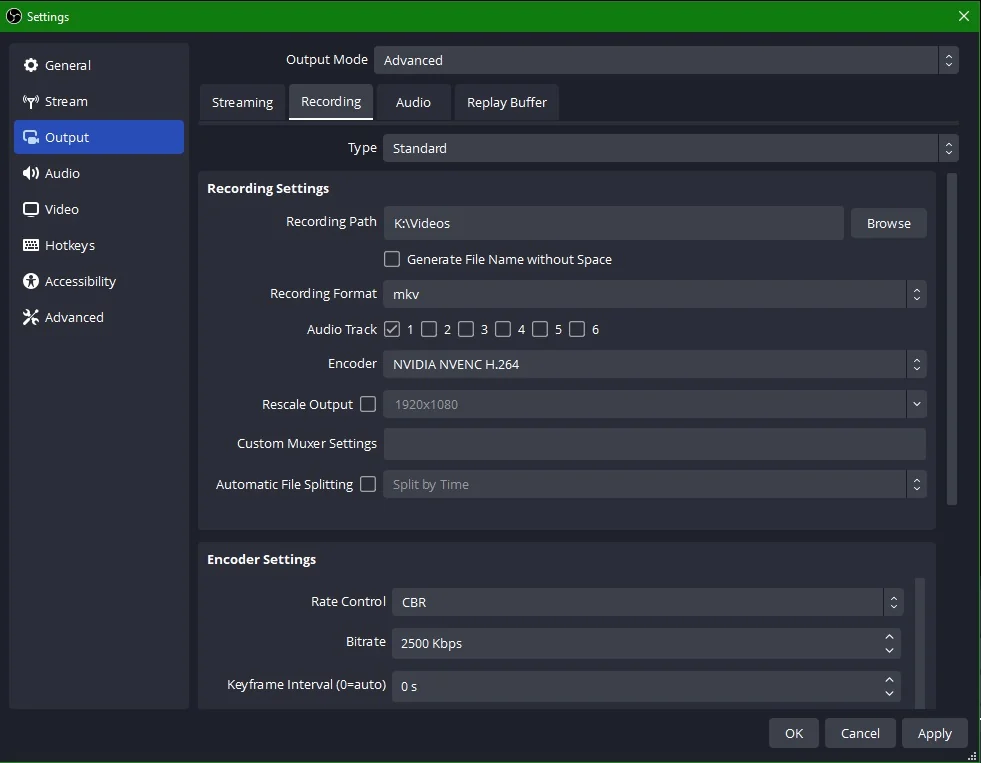
若剪辑需要 MP4,而文件是兼容 MKV,可通过 OBS 重封装改变容器,不做完整视频重编码;这不同于转换不受支持的编码。交接核对前保留原录制,迁移制作环境时也要另行备份图片、视频和字体。
画布、输出分辨率、编码器与封装
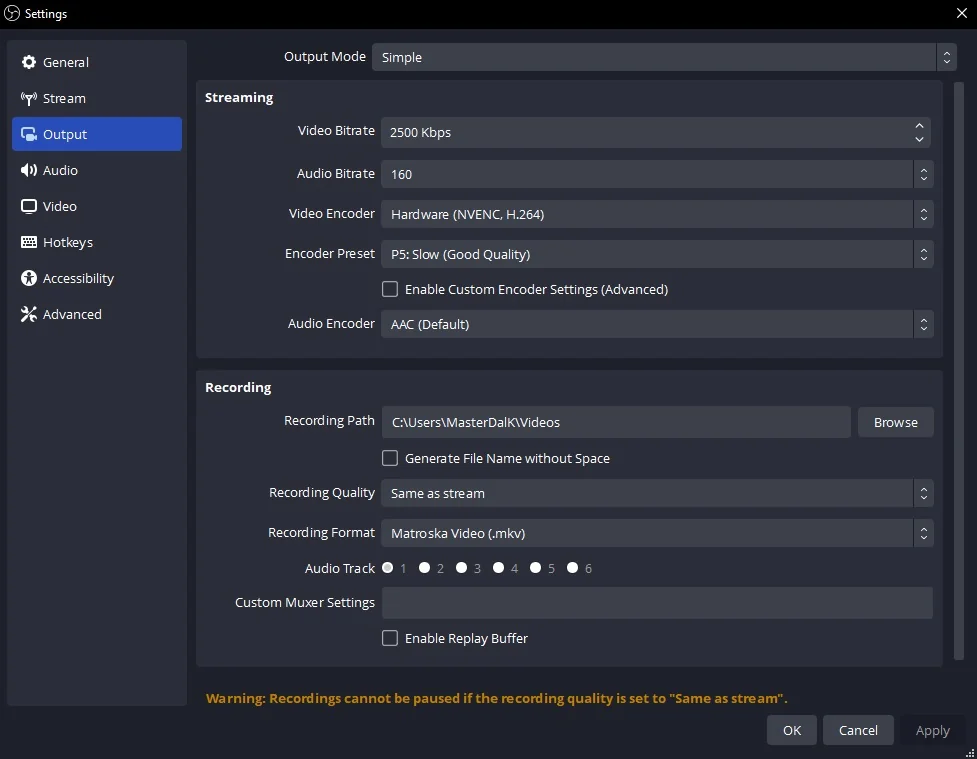
基础画布是场景工作区,输出分辨率是实际编码尺寸,两者缩放影响负担与清晰度。帧率、编码器与质量设置共同决定性能和存储,硬件与软件编码器使用不同资源,也有不同兼容条件。
查看配图与来源背景