实践说明补充于 2026 年 11 月 16 日。
在观众看到之前排练切换
工作室模式区分预备画面与节目输出,但共享来源仍可能影响正在播出的内容。
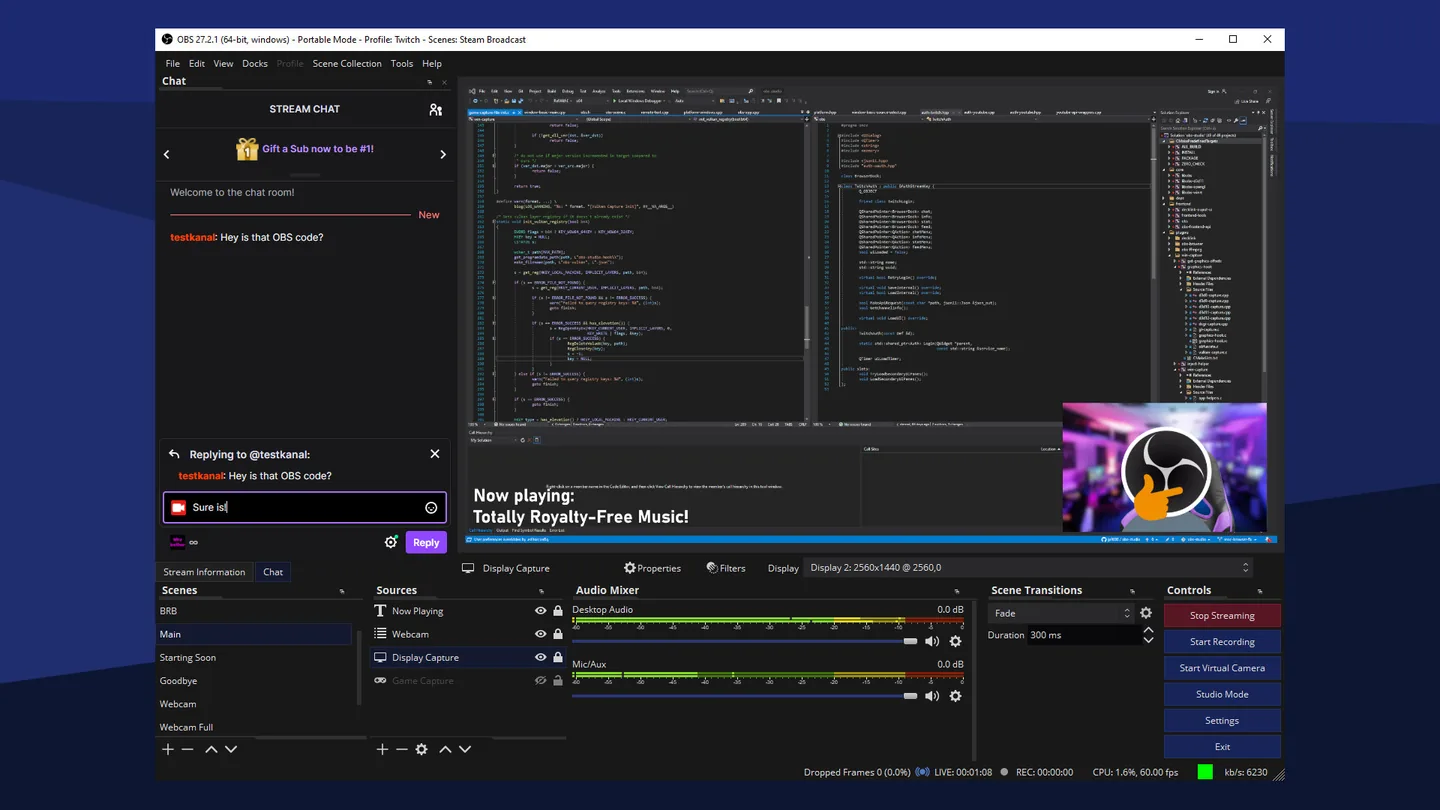
预览与节目区承担不同任务
工作室模式下,先在预览区准备下一场景,确认变化后再切入节目区。检查标题、摄像头构图与屏幕内容,同时记住观众看到的是节目输出。可靠切换需要明确结束状态:哪场景可见、哪些声音继续、临时图文是否消失。先用本地录像排练,不要到正式直播才摸索。
共享来源要检查在播影响
多场景复用来源很方便,但修改底层来源也可能影响使用同一实例的其他场景。不要认定预备场景中的每个属性变化都与在播场景隔离。开播前测试计划中的具体改动,并观察节目区。需要交给剪辑师时,录一段包含切换和声音的样片,再核对文件,不只看实时预览。
按顺序实践
- 明确下一场景和应有的声音状态。
- 在预览区检查私人内容与临时图文。
- 执行切换时观察节目输出。
- 回看排练录像,同时检查切回流程。
| 情况 | 需要检查 | 下一步 |
|---|---|---|
| 错误场景进入输出 | 准备画面与预定提示不一致。 | 为提示命名,切换前确认预览。 |
| 在播来源意外改变 | 复用来源可能共享底层属性。 | 测试具体修改并检查节目区。 |
| 画面切对但声音不对 | 提示流程漏掉了声音路由。 | 把混音器状态和场景一起排练。 |
这套流程的常见问题
预览场景中的所有编辑都绝对安全吗?
不是。复用来源属性可能影响其他场景,应在直播前测试共享来源的变化。
排练需要包括切回主场景吗?
需要。切回后若摄像头隐藏、麦克风静音或临时图文状态错误,整段切换就没有完成。
本节实践说明的资料来源
链接中的开发者资料用于核对基础功能,社区参考已作标记。流程与假设示例为编辑建议,不代表实测性能;会变化的要求请核对已安装版本。
把判断用到具体情境
先看眼前处境
在预览准备下一镜,触发前确认当前直播仍是什么。
再做关键判断
用动态内容和声音排练转场,不只比较两幅静止构图。
最后核对结果
转场后核对实际节目输出,并准备下一次切换。
分清准备中的预览与观众正在看的节目,操作切换时盯节目输出。共享来源编辑也要测试,准备区并不自动隔离所有属性。弄清哪些只影响预备、哪些会影响直播,Studio Mode 才真正好用。
预览、节目、转场与连贯制作
工作室模式将预览与节目分开,可在观众仍观看当前输出时准备下一场景,再转场。被选中用于准备的场景,不一定就是正在播出的场景。
规划开场、主体、休息与结束,并核对每个场景的声音。摄像头画面隐藏后,其音频仍可能继续输出。命名与热键应避免误停录制,最后完整播放一次排练文件,连同结束转场一起检查。