극복해야 할 상황
여기서 시작해
의도한 편집기가 실제로 사용할 수 있는 파일 형식, 해상도, 오디오 분리 방식을 물어보세요.
결정을 내리세요
음성 트랙 식별이 포함된 샘플을 녹음한 뒤, 긴 세션 전에 그 편집기에서 점검하세요.
결과를 확인하세요
핸드오프 노트는 단순히 선택 중인 내보내기 설정이 아니라 검증된 내용과 누락된 세그먼트를 설명해야 합니다.
트랙과 파일 구성을 선택하기 전에 편집자가 필요한 사항에 대해 합의하십시오. 모든 의도된 소스를 포함하는 테스트를 만들어 실제 편집 워크플로우에서 열고 필요한 트랙에 접근할 수 있는지 확인하십시오. 씬이나 세션의 이름을 명확히 지정하고 원본 녹음을 보존하십시오. 파일이 단순히 존재한다고 해서 전달이 완료된 것은 아닙니다; 수령자는 그 내용물을 식별하고 사용할 수 있어야 합니다.
녹음 핸드오프: 파일, 리멕싱 및 프로젝트 맥락
녹화가 제작 기계를 떠나기 전에 파일 위치, 길이, 영상 및 오디오 트랙을 확인하세요. 장면 모음은 OBS가 프로그램을 만드는 방식을 설명합니다; 녹화된 영상은 아닙니다. 프로필은 출력 관련 설정을 담고 있으며, 장면에서 사용하는 모든 미디어 파일을 패키지화하지 않습니다. 편집자에게 실제 녹화물과 그 트랙을 해석하는 데 필요한 정보를 제공합니다.
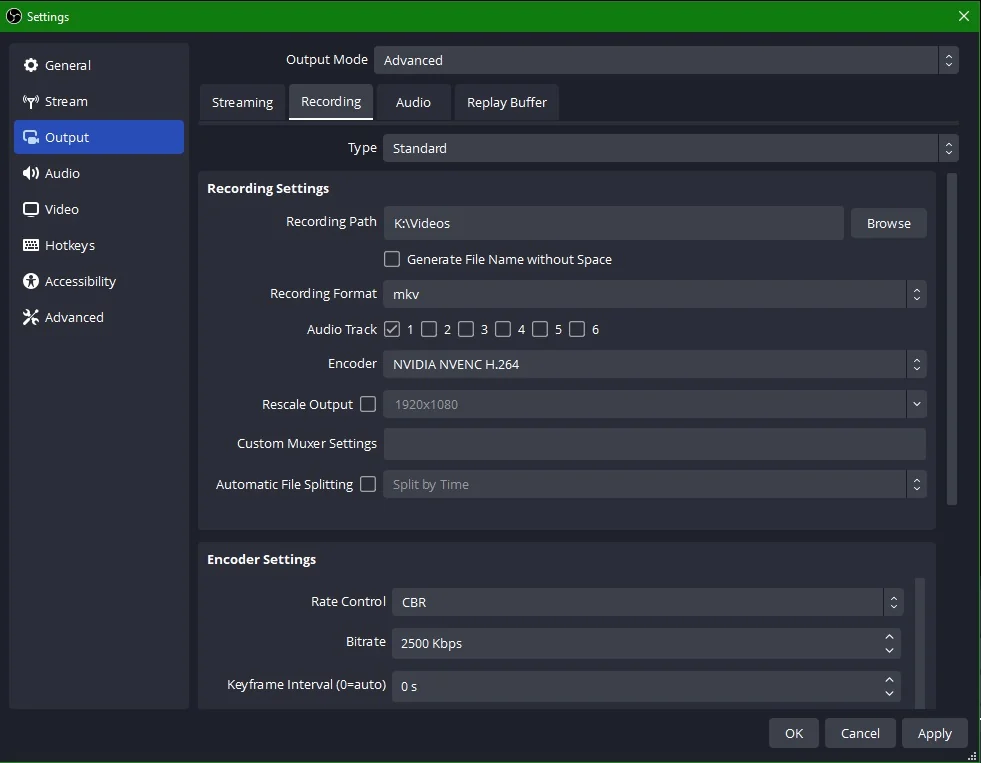
만약 편집자가 MP4가 필요하고 녹화가 호환되는 MKV 형식으로 저장되어 있다면, OBS의 리멕스 작업은 완전한 비디오 재인코딩 없이 컨테이너를 변경합니다. 이는 지원되지 않는 코덱을 변환하는 것과는 다릅니다. 핸드오프가 확인될 때까지 원본 녹화를 유지하세요. 씬 컬렉션에서 참조하는 이미지, 비디오, 글꼴도 제작 세팅이 다른 기기로 옮겨질 경우 별도의 백업이 필요합니다.
캔버스, 출력 크기, 인코더 및 컨테이너
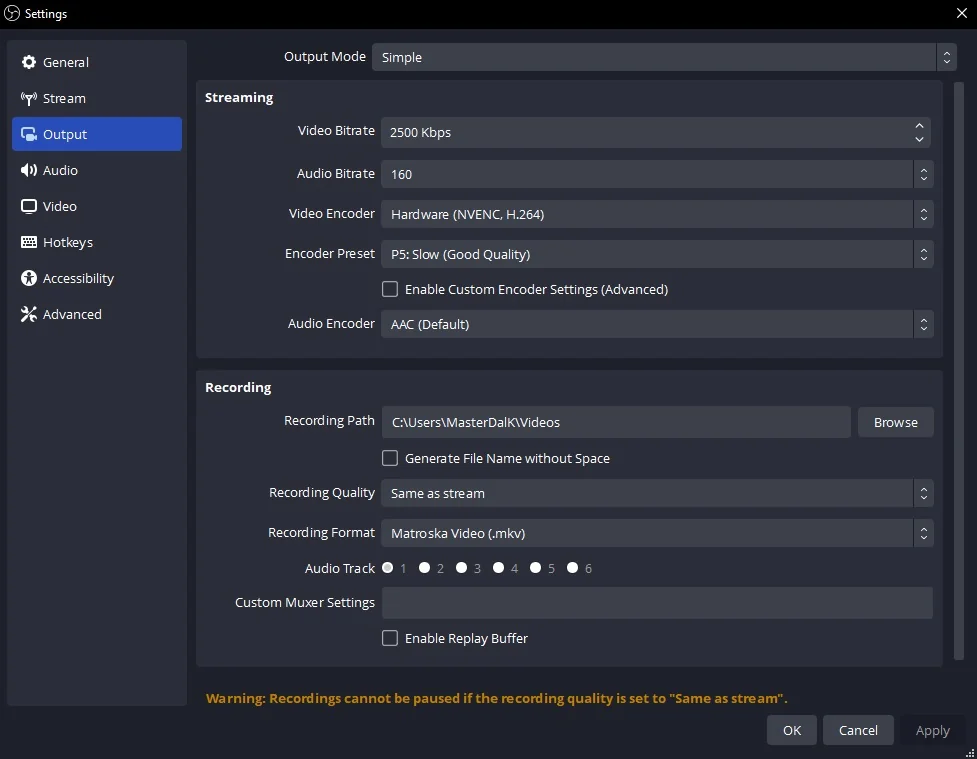
기본 캔버스는 씬 작업 공간이며; 출력 해상도는 인코더가 보내거나 기록하는 해상도입니다. 이들 간의 확장은 처리 비용이 발생하며 가독성에 영향을 줍니다. 프레임 속도, 인코더 선택 및 품질 설정이 출력의 성능과 저장 공간 요구를 결정합니다. 하드웨어 인코더와 소프트웨어 인코더는 서로 다른 자원을 사용하며 호환성 요구사항이 다릅니다.
이미지 및 출처 맥락