演练难处理的切换,不只测试开场
以下为操作推演,请按当前版本与活动调整具体流程。
写一段简短提示序列
包含开场、讲话或采集场景、媒体片段,以及可安全停留的等待场景。每个提示写触发条件、预期画面与声音。演播室模式中,转场前确认 Preview 与 Program 分别是什么。媒体能出现在预览里,不代表其播放与音频行为已经通过完整直播输出测试。
加入一个可恢复故障
在私下演练中,模拟窗口没开或片段未就绪。切到等待场景,恢复来源,再按明确提示返回。观察等待期间麦克风或复用音源是否仍在工作。不要删除唯一制作文件来测试恢复,应以可还原方式模拟不可用。
让日志指导下一次演练
记录提示、时间点、预期结果与实际故障,并标注来源、场景、声音、转场或输出阶段。修复后从故障前一个提示重演,把原引入过程也包含进去。如果故障依赖前场景或片段先前播放状态,单独点一次成功并不足够。
完成前核对
- 演练全程保留可用等待场景。
- 切换画面与声音一起检查。
- 修复后从原触发点之前重演。
查看相关原始资料
把判断用到具体情境
先看眼前处境
完整彩排一次,把精彩片段测试会略过的安静段与转场也跑完。
再做关键判断
按时间和环节记问题,区分缺素材、音量错误与输出故障。
最后核对结果
先修最影响观看的问题,再从触发点之前重跑那段。
彩排记提示、操作与观众端结果,延迟开播媒体、意外话筒等问题出现时就记,不只写整体不顺。修后在上下文重练该次转换,区分未解和已验证修复,让下次清单有用。
预览、节目、转场与连贯制作
工作室模式将预览与节目分开,可在观众仍观看当前输出时准备下一场景,再转场。被选中用于准备的场景,不一定就是正在播出的场景。
规划开场、主体、休息与结束,并核对每个场景的声音。摄像头画面隐藏后,其音频仍可能继续输出。命名与热键应避免误停录制,最后完整播放一次排练文件,连同结束转场一起检查。
录制交接:文件、重封装与工程背景
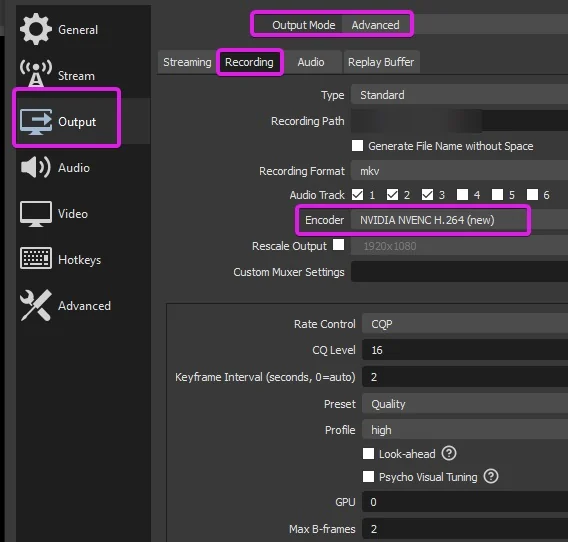
若剪辑需要 MP4,而文件是兼容 MKV,可通过 OBS 重封装改变容器,不做完整视频重编码;这不同于转换不受支持的编码。交接核对前保留原录制,迁移制作环境时也要另行备份图片、视频和字体。
查看配图与来源背景