Przećwicz niezręczne przejścia, nie tylko otwarcie
Przykład: dostosuj sekwencję do swojej aktualnej wersji i aktywności.
Napisz krótką sekwencję wskazówek
Dołącz scenę otwierającą, scenę z głośnikiem lub przechwytem, klip multimedialny oraz scenę trzymającą, którą można bezpiecznie puścić na antenie. Dla każdej sygnału zapisz wyzwalacz, zamierzony obraz i zamierzony dźwięk. W trybie Studio potwierdź, co jest w trybie Podgląd, a co w Programie, zanim przejdziesz dalej. Klip multimedialny pojawiający się w Podglądzie może mieć zachowanie odtwarzania lub dźwięku, które nadal wymaga pełnego testu na żywo.
Wstaw jeden uster, który można odzyskać
Podczas prywatnej próby ćwicz brakujące okno lub fragment, który nie jest gotowy. Przełącz się na scenę holdingową, przywróć źródło i wróć przez celowy sygnał. Obserwuj, czy mikrofon lub ponownie użyte źródło dźwięku pozostają aktywne podczas sceny holdingowej. Nie testuj odzyskiwania przez usunięcie jedynej kopii pliku produkcyjnego; symuluj niedostępność w sposób odwracalny.
Przekaż kłodę na kolejną próbę
Nagraj cue, znacznik czasu, oczekiwany wynik oraz zaobserwowany błąd. Oznacz etap: źródło, scenę, dźwięk, przejście lub wyjście. Po naprawieniu powtórz od cue sprzed awarii, aby uwzględnić oryginalny wejście. Udane izolowane kliknięcie nie wystarczy, jeśli błąd zależał od poprzedniej sceny lub stanu odtwarzania klipu.
Zanim skończysz
- Miej jedną scenę trzymającą w przygotowaniu przez całą próbę.
- Sprawdź dźwięk oraz obraz przejściowy.
- Powtarzam od czasu przed oryginalnym wyzwalaczem po poprawie.
Przeczytaj podstawową dokumentację
Sytuacja do przepracowania
Zacznij tutaj
Przeprowadź jedną pełną próbę, włącznie z cichymi momentami i przejściami, które test z podkreśleniami pominął.
Podejmij decyzję
Problemy z logowaniem według czasu i etapu, więc brakujące nośniki, błędne poziomy i błędy wyjściowe pozostają rozpoznawalne.
Sprawdź wynik
Napraw najbardziej zakłócający problem, a następnie powtórz sekwencję sprzed wyzwalania.
Nagraj zamierzony sygnał, podjęte działania i wynik skierowany do widzów podczas próby. Zanotuj problemy w momencie, gdy się pojawią, takie jak opóźniony start mediów czy niespodziewany mikrofon, zamiast tylko podsumowywać to, że spektakl był trudny. Po poprawie powtórz to przejście w kontekście. Zachowaj nierozwiązane elementy oddzielone od zweryfikowanych poprawek, aby kolejna próba zaczynała się od sensownej listy kontrolnej.
Zapowiedź zmianę, zanim dotrze do odbiorców
Tryb Studio zapewnia podgląd/program do przygotowania przejścia. Ćwicz wybieranie następnej sceny i sprawdzanie jej celu przechwycenia przed jej uruchomieniem. Potwierdź, co dzieje się z dźwiękiem podczas zmian scen, zwłaszcza gdy źródło jest ponownie używane. Płynne przejście wizualne nie jest pełnym sukcesem, jeśli przypadkowo ujawni prywatne okno lub niespodziewanie zmieni balans słuchania.
Przekazanie nagrania: pliki, remuxowanie i kontekst projektu
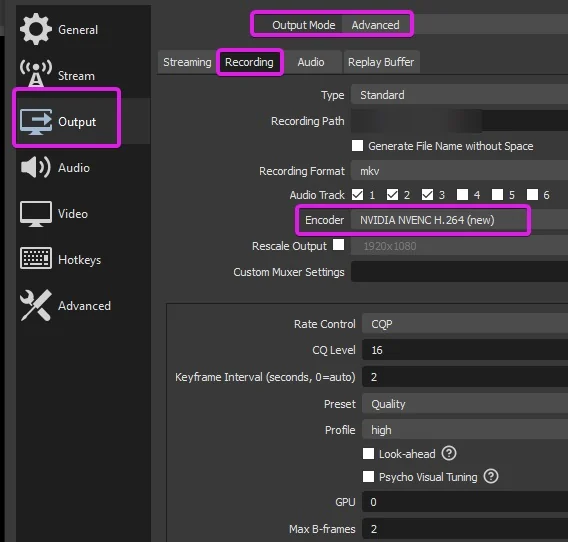
Jeśli edytor potrzebuje MP4, a nagranie zostało zapisane w kompatybilnym formacie MKV, operacja remux w OBS zmienia kontener bez konieczności pełnego ponownego kodowania wideo. To różni się od konwersji nieobsługiwanego kodeka. Oryginalne nagranie zachowaj do czasu sprawdzenia przekazania. Obrazy, filmy i czcionki odwołane przez kolekcję scen również wymagają własnej kopii zapasowej, jeśli zestaw produkcyjny jest przenoszony na inną maszynę.
Obrazy i kontekst źródłowy