Ensaya las transiciones incómodas, no solo la apertura
Ejemplo resuelto: adapta la secuencia a tu versión y actividad actuales.
Escribe una secuencia de señales corta
Incluye una escena de apertura, un altavoz o escena de captura, un clip multimedia y una escena de espera que sea seguro dejar en antena. Para cada cue, escribe el disparador, el sonido visual y el sonido previsto. En el Modo Estudio, confirma qué hay en Vista previa y qué está en Programa antes de la transición. Un clip multimedia que aparece en Vista previa puede tener comportamiento de reproducción o audio que aún requiere una prueba completa de salida en directo.
Insertar un fallo recuperable
Durante un ensayo privado, practica una ventana faltante o un clip que no esté listo. Cambia a la escena de espera, restaura la fuente y vuelve con una señal deliberada. Observa si un micrófono o una fuente de audio reutilizada permanece activo durante la escena de espera. No pruebes la recuperación eliminando la única copia de un archivo de producción; simula la indisponibilidad de forma reversible.
Convierte el tronco en el siguiente ensayo
Registra señal, marca de tiempo, resultado esperado y fallo observado. Etiqueta la etapa: fuente, escena, audio, transición o salida. Después de arreglarlo, repite desde la señal antes de la falla para incluir la introducción original. Un clic aislado exitoso no es suficiente si el fallo dependía de la escena anterior o del estado previo de reproducción del clip.
Antes de que termines
- Mantén una escena pendiente lista durante todo el ensayo.
- Inspecciona el audio así como la imagen de transición.
- Repite desde antes del disparador original después de arreglarlo.
Lee la documentación subyacente
Una situación para trabajar
Empieza aquí
Realizar un ensayo completo incluyendo los momentos de silencio y transiciones que una prueba de destaque omitiría.
Toma la decisión.
Registra los problemas por tiempo y etapa para que los medios faltantes, niveles incorrectos y fallas de salida se mantengan distinguibles.
Consulta el resultado
Soluciona el problema más disruptivo y repite la secuencia afectada de antes de que se activara.
Graba la señal prevista, la acción tomada y el resultado dirigido al público durante un ensayo. Anota los problemas en el momento en que ocurren, como un retraso en el inicio de los medios o un micrófono inesperado, en lugar de resumir solo que el espectáculo se sintió duro. Después de una corrección, repite esa transición en contexto. Mantén los puntos no resueltos distintos de los corregidos verificados para que el siguiente ensayo comience con una lista de verificación significativa.
Adelanta el cambio antes de que llegue al público
El Modo Studio ofrece un flujo de trabajo de previsualización y programa para preparar una transición. Practica la selección de la siguiente escena y comprueba su objetivo de captura antes de ponerla en directo. Confirma qué ocurre con el audio a medida que cambian las escenas, especialmente cuando se reutiliza una fuente. Una transición visual fluida no es un éxito completo si accidentalmente revela una ventana privada o cambia el equilibrio de escucha de forma inesperada.
Un traspaso de grabación: archivos, remuxing y contexto del proyecto
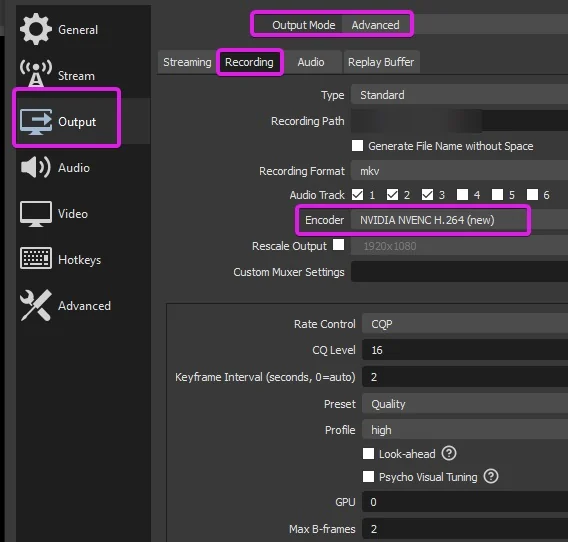
Si el editor necesita MP4 y la grabación se guardó en un formato MKV compatible, la operación remux de OBS cambia el contenedor sin una recodificación completa de vídeo. Eso es diferente a convertir un códec no soportado. Conserva la grabación original hasta que se compruebe la transferencia. Las imágenes, vídeos y fuentes referenciadas por una colección de escenas también necesitan su propia copia de seguridad si la configuración de producción se traslada a otra máquina.
Imágenes y contexto fuente