Répétez les transitions maladroites, pas seulement l’ouverture
Exemple résolu : adaptez la séquence à votre version et activité actuelles.
Écrire une courte séquence de repères
Incluez une scène d’ouverture, un haut-parleur ou une scène de capture, un extrait média et une scène de réserve qui peuvent être laissés en ondes sans danger. Pour chaque indice, écrivez le déclencheur, le visuel prévu et le son prévu. En mode Studio, confirmez ce qui est en Aperçu et ce qui est dans Programme avant la transition. Un extrait média qui apparaît en Aperçu peut présenter un comportement de lecture ou audio nécessitant encore un test complet de sortie en direct.
Insérer une faille récupérable
Lors d’une répétition privée, répétez-vous à une fenêtre manquante ou à un clip qui n’est pas prêt. Passez à la scène d’attente, restaurez la source et revenez par un signal délibéré. Observez si un microphone ou une source audio réutilisée reste actif pendant la scène d’attente. Ne testez pas la récupération en supprimant la seule copie d’un fichier de production ; simulez l’indisponibilité de manière réversible.
Transforme la bûche en prochaine répétition
Enregistrez le signal, l’horodatage, le résultat attendu et la faute observée. Identifiez l’étape : source, scène, audio, transition ou sortie. Après l’avoir corrigée, répétez le signal avant la panne pour inclure l’introduction originale. Un clic isolé réussi ne suffit pas si la panne dépendait de la scène précédente ou de l’état de lecture précédent du clip.
Avant que tu ne finisses
- Gardez une scène en attente prête pendant toute la répétition.
- Inspectez l’audio ainsi que l’image de transition.
- Répétez avant le déclenchement initial après une correction.
Lisez la documentation sous-jacente
Une situation à surmonter
Commencez ici
Faites une répétition complète incluant les moments calmes et les transitions qu’un test de temps fort éviterait.
Prends la décision
Les problèmes de journal sont détectés par temps et par stade, donc les médias manquants, les mauvais niveaux et les défauts de sortie restent distincts.
Vérifiez le résultat
Corrigez le problème le plus perturbant, puis répétez la séquence affectée d’avant son déclenchement.
Enregistrez le signal prévu, l'action effectuée et le résultat visible par le public lors d'une répétition. Notez les problèmes au moment où ils se produisent, comme un démarrage de média retardé ou un micro inattendu, plutôt que de résumer seulement que le spectacle paraissait approximatif. Après une correction, répétez cette transition dans le contexte. Gardez les éléments non résolus distincts des corrections vérifiées afin que la prochaine répétition commence avec une liste de contrôle significative.
Prévisualisez le changement avant qu’il n’atteigne le public
Le mode Studio offre un flux de travail de prévisualisation/programme pour préparer une transition. Entraînez-vous à sélectionner la scène suivante et à vérifier sa cible de capture avant de la mettre en direct. Confirmez ce qui arrive à l’audio lorsque les scènes changent, surtout lorsqu’une source est réutilisée. Une transition visuelle fluide n’est pas un succès complet si elle révèle accidentellement une fenêtre privée ou modifie l’équilibre de l’écoute de manière inattendue.
Un transfert d’enregistrement : fichiers, remuxing et contexte de projet
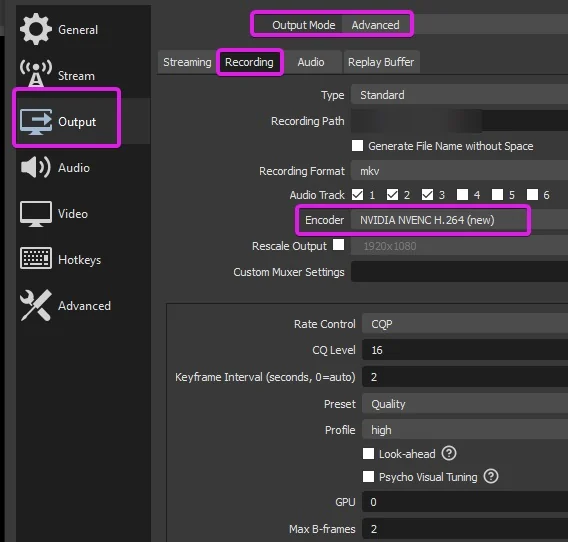
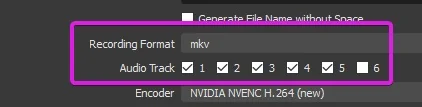
Si l’éditeur a besoin de MP4 et que l’enregistrement a été sauvegardé dans un format MKV compatible, l’opération remux d’OBS modifie le conteneur sans un re-encodage vidéo complet. C’est différent de convertir un codec non pris en charge. Conservez l’enregistrement original jusqu’à ce que le transfert soit vérifié. Les images, vidéos et polices référencées par une collection de scènes nécessitent également leur propre sauvegarde si la configuration de production est déplacée vers une autre machine.
Images et contexte source